
Cách Thêm Bot Vào Telegram Không Làm Lỗi Cấu Hình Nhóm
Hướng dẫn từng bước thực tế để tạo bot Telegram, thêm bot vào nhóm, chọn quyền phù hợp và tránh các lỗi thiết lập gây tốn công sức về sau.
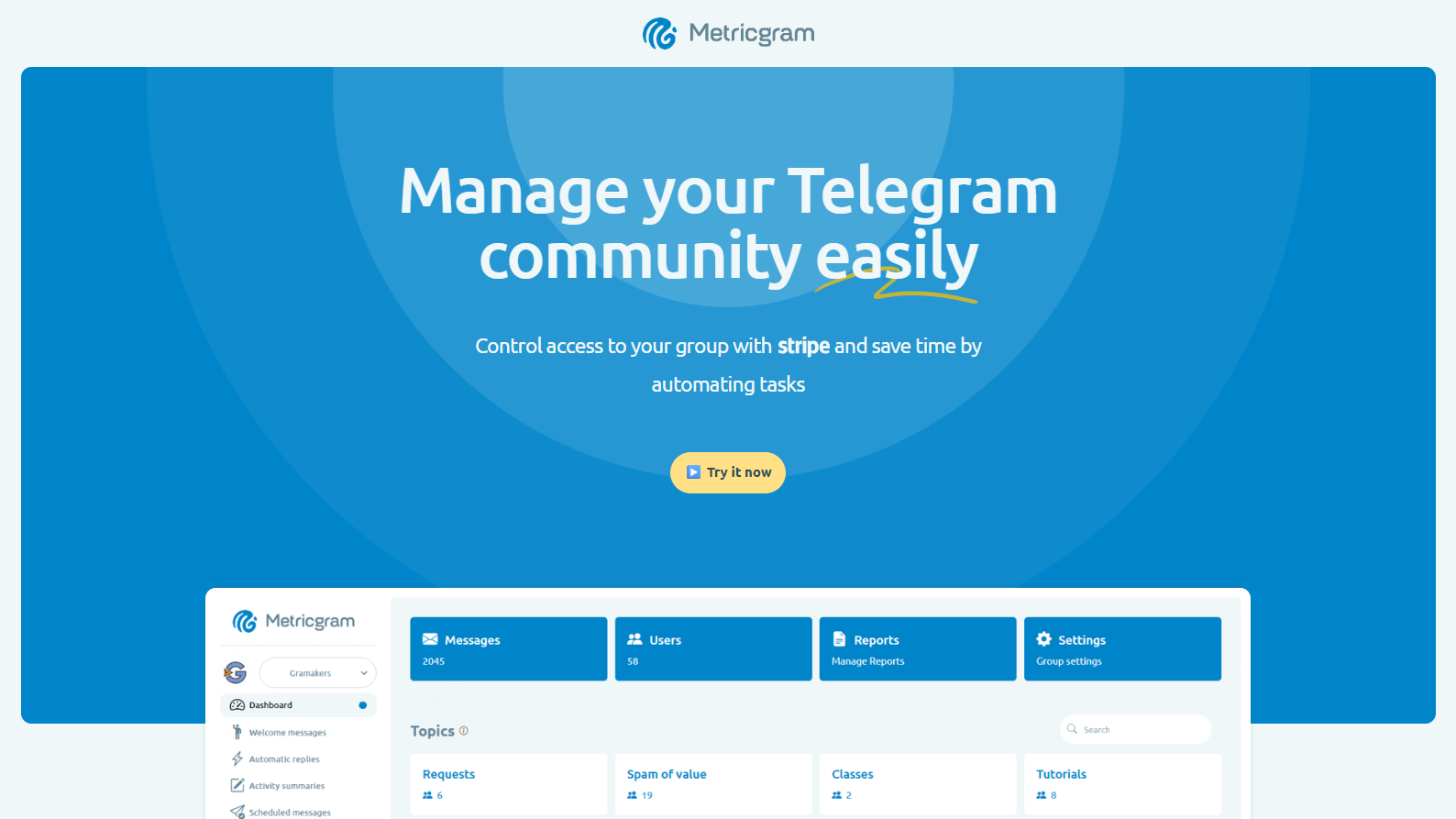
Danh bạ trực tiếp
Duyệt danh bạ Telegram được tuyển chọn của Metricgram để tìm cộng đồng hoạt động theo danh mục và ngôn ngữ, và xem cách các nhóm hàng đầu định vị danh sách của họ.
Mở danh bạThêm Bot Là Phần Dễ Dàng
Hầu hết các hướng dẫn về bot Telegram thường dừng lại quá sớm.
Họ giải thích cách tạo bot với @BotFather, sao chép token và thêm bot vào nhóm. Phần đó quan trọng, nhưng thường không phải là phần hay gặp lỗi.
Những lỗi thường gặp là mọi thứ sau đó:
- bot được thêm vào mà không có mục đích rõ ràng;
- bot được cấp quá nhiều quyền admin;
- hiểu sai về chế độ riêng tư (privacy mode);
- các lệnh không được thử nghiệm trong luồng nhóm thực tế;
- không ai xác định bot nên tự động những gì và con người vẫn phải xử lý những gì.
Nếu bạn quản lý cộng đồng, nhóm hỗ trợ, nhóm trả phí hoặc không gian khách hàng trên Telegram, thiết lập cẩu thả như vậy sẽ tạo ra ma sát rất nhanh.
Hướng dẫn này là phiên bản sạch sẽ hơn.
Những Gì Tài Liệu Chính Thức Telegram Nói
Giới thiệu Bots chính thức của Telegram giải thích rằng bot là tài khoản đặc biệt được thiết kế để xử lý tin nhắn tự động. Tài liệu Bot API của Telegram cũng làm rõ hai điểm:
- bạn tạo bot mới qua
@BotFather; - bot có thể nhận cập nhật qua long polling hoặc webhook.
FAQ chính thức của Telegram cũng hướng dẫn người dùng bắt đầu tạo bot từ @BotFather.
Điều này quan trọng vì có sự khác biệt giữa:
- tạo tài khoản bot;
- kết nối bot với logic thực tế;
- cấp quyền truy cập đúng cho bot trong nhóm.
Bạn cần cả ba bước.
Sẵn sàng cải thiện nhóm Telegram? Bắt đầu dùng thử Metricgram trong 14 ngày.
Bắt đầu dùng thử miễn phíBước 1: Xác Định Bot Nên Làm Gì
Trước khi tạo bot, hãy viết ra nhiệm vụ thực sự.
Ví dụ phổ biến:
- chào mừng thành viên mới;
- chia sẻ liên kết hướng dẫn;
- trả lời câu hỏi thường gặp;
- kiểm duyệt spam hoặc từ bị chặn;
- kiểm tra trạng thái thanh toán hoặc đăng ký;
- tự động cấp quyền vào cộng đồng cao cấp;
- gửi cảnh báo, nhắc nhở hoặc tóm tắt.
Nghe có vẻ cơ bản nhưng ảnh hưởng đến mọi quyết định sau này.
Nếu bot chỉ cần trả lời lệnh, có thể không cần quyền admin.
Nếu bot cần xóa spam, duyệt yêu cầu tham gia, loại bỏ thành viên hết hạn hoặc quản lý luồng mời, thì quyền sẽ quan trọng và nhạy cảm hơn.
Bước 2: Tạo Bot Với BotFather
Mở Telegram và tìm @BotFather.
Sau đó:
- Bắt đầu trò chuyện với
@BotFather. - Gửi lệnh
/newbot. - Chọn tên hiển thị.
- Chọn tên người dùng kết thúc bằng
bot. - Lưu token API ở nơi an toàn.
Token này là chứng chỉ cho phép ứng dụng của bạn hoạt động như bot. Đừng dán token vào tài liệu chia sẻ hoặc để lộ trong các cuộc trò chuyện.
Nếu token bị lộ, hãy thay đổi token trong @BotFather.
Bước 3: Kết Nối Bot Với Logic Thực Tế
Tạo bot chưa làm nó hữu ích ngay.
Bạn cần một dịch vụ để chỉ dẫn bot làm gì. Có thể là:
- backend riêng của bạn;
- quy trình làm việc được lưu trữ;
- sản phẩm như Metricgram khi trường hợp sử dụng liên quan đến hoạt động nhóm Telegram.
Bot API của Telegram hỗ trợ hai mô hình cập nhật:
- long polling, đơn giản cho thiết lập nhỏ và thử nghiệm;
- webhook, tốt hơn cho tự động hóa sản xuất.
Tài liệu Telegram khuyên dùng đường dẫn bí mật trong URL webhook để chỉ Telegram biết điểm cuối.
Nếu trường hợp sử dụng là vận hành cộng đồng thay vì phần mềm tùy chỉnh, nhiều nhóm thường làm quá. Họ bắt đầu viết luồng bot riêng khi nhu cầu thực sự đơn giản hơn:
- mời đúng người;
- loại bỏ người không phù hợp;
- kích hoạt tin nhắn hướng dẫn;
- giữ quyền truy cập đồng bộ với trạng thái thanh toán hoặc đăng ký.
Bước 4: Thêm Bot Vào Không Gian Telegram Phù Hợp
Bây giờ thêm bot vào nơi nó cần hoạt động.
Với hầu hết nhóm, đó là một nhóm Telegram. Trong một số trường hợp có thể là kênh kèm nhóm thảo luận liên kết.
Trong nhóm:
- Mở hồ sơ nhóm.
- Chọn
Thêm thành viênhoặcQuản trị viêntùy nhu cầu. - Tìm tên người dùng bot.
- Thêm như tài khoản bình thường.
Lúc này, đừng cấp mọi quyền mặc định.
Bot chỉ nên có quyền tối thiểu cần thiết cho nhiệm vụ bạn đã xác định ở bước 1.
Bước 5: Hiểu Chế Độ Riêng Tư Trước Khi Đổ Lỗi Cho Bot
Đây là lỗi thiết lập phổ biến nhất.
Bot Telegram trong nhóm không phải lúc nào cũng thấy mọi tin nhắn theo mặc định. Tài liệu chính thức giải thích chế độ riêng tư giới hạn những gì bot nhận được trong nhóm. Khi bật chế độ riêng tư, bot thường nhận các loại tin nhắn sau:
- lệnh được gửi rõ ràng cho bot, chẳng hạn
/command@this_bot; - lệnh chung như
/startnếu bot là bot cuối cùng gửi tin nhắn vào nhóm; - tin nhắn nội tuyến được gửi qua bot;
- câu trả lời cho tin nhắn được gửi rõ ràng hoặc ngầm định cho bot.
Mọi bot cũng nhận tất cả tin nhắn dịch vụ, bất kể chế độ riêng tư.
Bot được thêm làm quản trị viên là ngoại lệ: chúng luôn nhận mọi tin nhắn trong nhóm. Nếu bạn tắt chế độ riêng tư bằng /setprivacy trong @BotFather, hãy xóa rồi thêm lại bot vào nhóm để thay đổi có hiệu lực.
Điều này có thể khiến bot có vẻ "hỏng" trong khi thực ra nó đang tôn trọng chế độ riêng tư.
Nếu bot cần đọc rộng hơn hoạt động nhóm, bạn có thể cần tắt chế độ riêng tư trong @BotFather hoặc thiết kế luồng dựa trên lệnh và sự kiện rõ ràng. Chỉ tắt khi thực sự cần.
Đừng tắt chế độ riêng tư tùy tiện.
Bước 6: Cấp Quyền Admin Chỉ Khi Cần Thiết
Mô hình quyền admin của Telegram rất chi tiết. Tài liệu tham khảo quyền admin cho thấy quyền được chia thành các khả năng riêng biệt như xóa tin nhắn, cấm người dùng, ghim tin nhắn, quản lý cuộc gọi video, v.v.
Điều này hữu ích vì "cho bot làm admin" quá chung chung.
Thay vào đó hãy hỏi:
- bot có cần xóa tin nhắn không?
- bot có cần cấm người dùng không?
- bot có cần mời người dùng không?
- bot có cần ghim tin nhắn không?
- bot có cần quản lý yêu cầu tham gia không?
Ví dụ:
- bot FAQ có thể không cần quyền admin;
- bot kiểm duyệt có thể cần quyền xóa và cấm;
- bot truy cập cao cấp có thể cần quyền quản lý mời hoặc thành viên;
- bot phân tích hoặc hỗ trợ có thể chỉ cần tương tác lệnh.
Cấp quyền quá mức là thói quen xấu. Nếu token bot bị lộ hoặc luồng bị cấu hình sai, quyền dư thừa biến lỗi nhỏ thành sự cố lớn.
Bước 7: Thử Luồng Thực Tế, Không Chỉ Lệnh /start
Bot chưa sẵn sàng chỉ vì lệnh /start hoạt động trong chat riêng.
Hãy thử luồng nhóm thực tế:
- Tham gia với tài khoản thử nghiệm mới.
- Kích hoạt lệnh chính hoặc đường dẫn chào mừng.
- Kiểm tra bot có thấy đủ thông tin cần thiết không.
- Xác nhận các hành động kiểm duyệt hoặc mời hoạt động đúng.
- Kiểm tra khi bot thiếu quyền sẽ ra sao.
- Kiểm tra khi người dùng mất quyền truy cập sẽ thế nào.
Nhiều cộng đồng trả phí phát hiện thiết lập của họ chỉ hoàn chỉnh một nửa.
Bot có tồn tại, nhưng không ai kiểm tra các trường hợp vận hành thực tế.
Những Sai Lầm Thường Gặp
Sai lầm phổ biến nhất là về vận hành, không phải kỹ thuật:
- dùng một bot cho quá nhiều nhiệm vụ không liên quan;
- cấp quyền admin đầy đủ mà không cân nhắc rủi ro;
- hiểu sai chế độ riêng tư;
- không ghi lại ai sở hữu token bot;
- quên quy trình loại bỏ và chỉ tập trung onboarding;
- xây bot tùy chỉnh khi nhu cầu thực sự là tự động hóa truy cập.
Nếu nhóm của bạn phụ thuộc vào đăng ký, thanh toán, duyệt thành viên hoặc phân quyền, vấn đề thực sự không phải "làm sao thêm bot?" mà là "làm sao tránh biến vận hành thành công việc thủ công mỗi ngày?"
Vai Trò Của Metricgram
Metricgram hữu ích khi bot Telegram không phải là sản phẩm chính mà là một phần của quy trình thành viên lớn hơn.
Điều này đặc biệt đúng khi bạn cần:
- kết nối hoạt động Telegram với đăng ký qua Stripe;
- tự động ai được vào và ai mất quyền;
- xử lý onboarding mà không phải mời thủ công;
- giảm công việc cho người kiểm duyệt trong cộng đồng cao cấp hoặc khách hàng;
- giữ nhóm trả phí sạch khi người dùng hủy hoặc không thanh toán.
Trong thiết lập đó, bot chỉ là một thành phần. Giá trị thực sự là hệ thống vận hành xung quanh nó.
Kết Luận
Thêm bot vào Telegram rất dễ.
Thêm đúng bot, với quyền đúng, chế độ riêng tư đúng và thiết kế vận hành đúng mới là điều quan trọng.
Nếu bạn làm đúng ngay từ đầu, cộng đồng sẽ dễ quản lý khi phát triển.
Nếu làm sai, bot chỉ trở thành gánh nặng thêm cho quản trị viên.
Sẵn sàng quản lý nhóm Telegram của bạn với Metricgram?
Tự động hóa công việc, theo dõi phân tích và phát triển cộng đồng với bản dùng thử miễn phí 14 ngày. Không cần thẻ tín dụng.
Bắt đầu dùng thử miễn phíNhận mẹo cộng đồng Telegram hàng tuần
Tham gia cùng các quản lý cộng đồng nhận những mẹo, hướng dẫn và cập nhật sản phẩm tốt nhất của chúng tôi.
Bạn cũng có thể thích
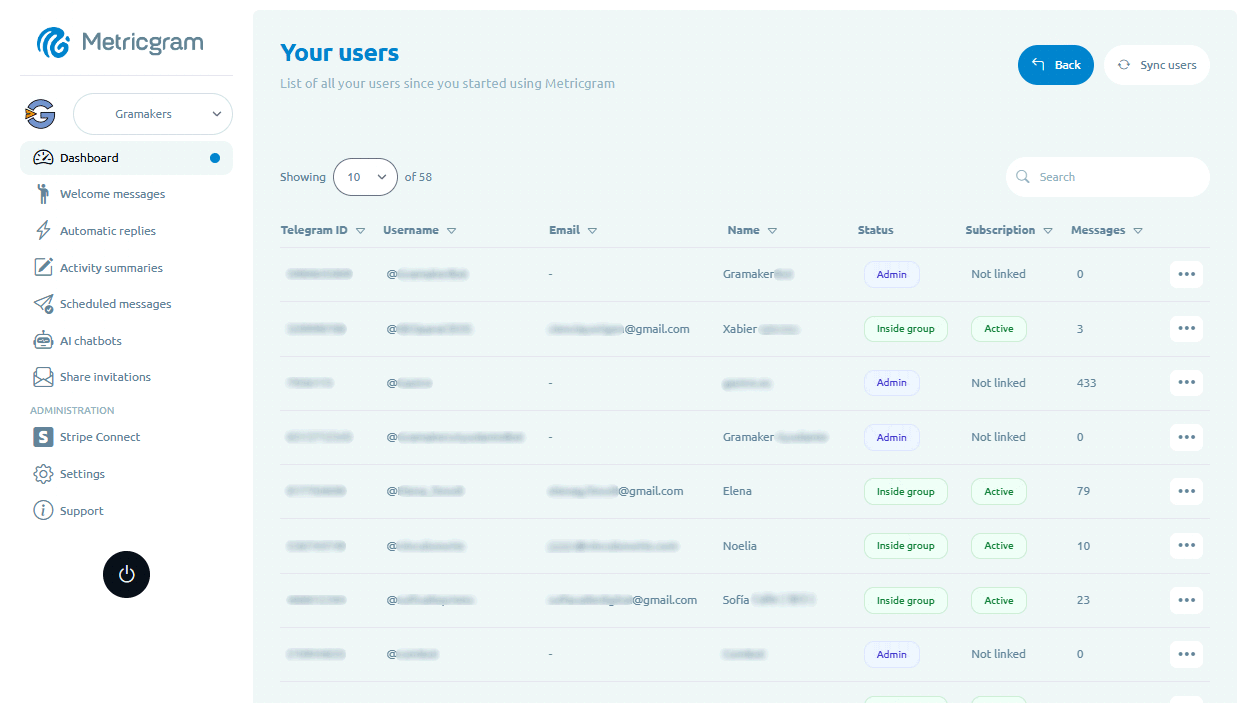
Telegram Cho Người Dạy: Cách Quản Lý Lớp Học, Cộng Đồng Học Sinh Và Giờ Học Mà Không Thay Thế LMS
Telegram là lựa chọn phù hợp cho người dạy khi được sử dụng như lớp học trực tiếp xung quanh một khóa học hoặc doanh nghiệp đào tạo. Hướng dẫn này giải thích cách sử dụng Telegram cho các lớp học nhóm, cộng đồng học sinh, giờ học và hỗ trợ mà không biến nó thành bản thay thế cho LMS của bạn.
Cách quản lý nhóm Telegram bằng AI agent (Claude, ChatGPT, Cursor)
Hướng dẫn thực tế để AI agent đăng bài, kiểm duyệt, quản lý chủ đề và báo cáo cho nhóm Telegram của bạn qua MCP, kèm các câu lệnh có thể sao chép và những nguyên tắc an toàn nên giữ.