
Telegramスーパーグループ解説:機能、制限、アップグレード方法
Telegramのスーパーグループは大規模コミュニティ向けの便利な機能を使えるようにします。通常のグループとの違い、アップグレード方法、効果的な管理方法を学びましょう。
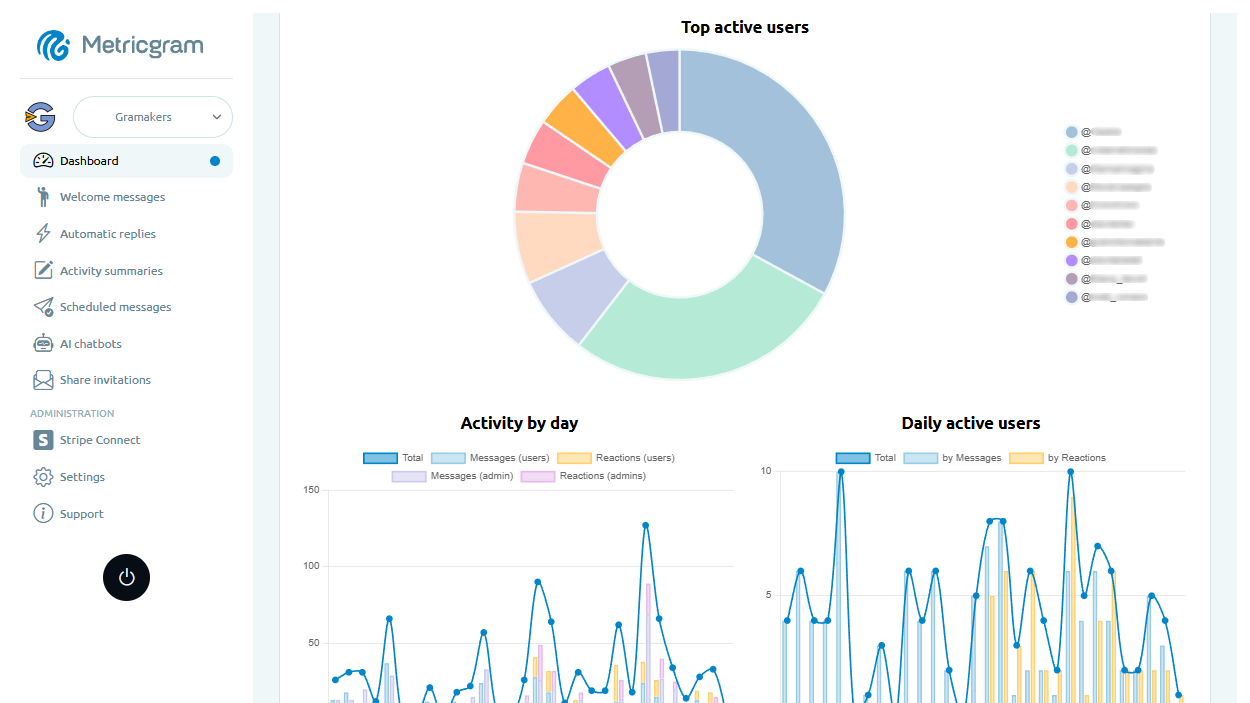
ライブディレクトリ
Metricgramの厳選されたTelegramディレクトリを閲覧し、カテゴリーや言語でアクティブなコミュニティを見つけ、主要なグループがどのようにリスティングを位置付けているかをご覧ください。
ディレクトリを開くTelegramスーパーグループとは?
Telegramスーパーグループは、より大きなコミュニティ向けに設計された通常のTelegramグループのアップグレード版です。通常のグループは小規模な友人間やカジュアルな会話に適していますが、スーパーグループは本格的なモデレーションツール、永続的なメッセージ履歴、数百人を超えるメンバー規模に対応するために作られています。
この違いは多くの人が思う以上に重要です。通常のTelegramグループは最大200人までで、管理者ツールはほとんどありません。一方、スーパーグループは最大200,000人まで対応し、詳細な管理者権限、メッセージ検索、トピック、スローモード、アンチスパム、組み込み統計などの管理機能が充実しています。
多くの人が知らないことですが、Telegramは特定の操作を行うと自動的にグループをスーパーグループにアップグレードします。グループを公開にしたり、永続的なチャット履歴を有効にしたり、単に200人を超えた時点で変換が始まります。警告ポップアップは表示されず、ただ変わるだけで、一度変わると元には戻せません。
これは実際には良いことです。アップグレードはメンバーにとって自然で、チャット履歴はそのまま保持され、コミュニティが成長するにつれて必要なツールにアクセスできます。ただし、何が変わり、どんな新機能が使えるのかを理解しておくと役立ちます。
通常グループとスーパーグループの主な違い
通常グループとTelegramスーパーグループの差は大きいです。以下に比較表を示します:
| 機能 | 通常グループ | スーパーグループ |
|---|---|---|
| メンバー上限 | 200 | 200,000 |
| 新メンバーのメッセージ履歴閲覧 | 不可 | 完全閲覧可能 |
| 管理者権限 | 基本的 | 詳細設定可能(管理者ごと) |
| 固定メッセージ数 | 1件 | 無制限 |
| トピック(サブフォーラム) | なし | あり |
| スローモード | なし | あり(設定可能) |
| アンチスパムツール | なし | あり |
| 組み込み統計 | なし | 対象グループの管理者のみ(規模要件はサーバー側設定) |
| 管理者によるメッセージ編集・削除 | 制限あり | 完全制御 |
| ユーザー名(公開リンク) | なし | あり(任意) |
| 承認付き招待リンク | なし | あり |
| ボット連携 | 基本的 | フルAPIアクセス |
| メッセージ検索 | 制限あり | 全文検索可能 |
実際に重要なのは、メッセージ履歴の可視性、詳細な管理者権限、そしてトピック機能の3つです。メッセージ履歴は新メンバーが参加前の会話を読めるため、コミュニティの文脈を理解するのに不可欠です。詳細な権限設定により、例えばある管理者にはメッセージの固定権限だけを与え、メンバーの追放権限は与えないといった運用が可能です。トピックは会話をスレッドごとに整理でき、混沌としたチャットを防ぎます。
カジュアルな友人グループ以上の規模なら、スーパーグループが必須です。グループとチャンネルの違いについては、当社のTelegramグループ vs チャンネルガイドもご覧ください。
Telegramグループを改善する準備はできていますか?Metricgramの14日間無料トライアルを開始しましょう。
無料トライアルを開始スーパーグループへのアップグレード方法
グループがスーパーグループになる方法は自動か手動の2通りあります。
自動アップグレードは以下の条件で発生します:
- メンバー数が200人を超えたとき
- グループを公開にしてユーザー名を設定したとき
- 新メンバー向けにメッセージ履歴を表示にしたとき
- トピック機能を有効にしたとき
手動アップグレード(上記に該当しない場合):
- Telegramでグループを開く
- グループ名をタップしてグループ情報を開く
- 編集(鉛筆アイコン)をタップ
- 新メンバー向けチャット履歴を「表示」に切り替える
- 変更を確定する
これで完了です。アップグレードは約3秒で完了します。
アップグレード後の変化:
- 既存のメッセージはすべて保持される
- グループIDがスーパーグループIDに変わる(ボット利用時に重要)
- 新メンバーは全チャット履歴を閲覧可能
- すべてのスーパーグループ管理ツールが利用可能に
- メンバーリストが検索可能になる
注意点:
- 一度スーパーグループになると元に戻せません
- 既存のボットがグループIDに依存している場合は設定の更新が必要です。最新のボットは自動対応しますが、古いものは手動で再接続が必要な場合があります
アップグレードは破壊的ではなく、通常は問題なく行えます。コミュニティを成長させるなら遅らせる理由はありません。
スーパーグループで使うべき機能
多くの管理者はスーパーグループにアップグレードしても、利用する機能は20%程度にとどまります。ここではコミュニティ管理に実際に役立つ機能を紹介します。
トピック(サブフォーラム)
2022年に導入されて以降改善されているトピックは、単一のチャットを複数のスレッドに分けて整理できる機能です。グループ内に複数のチャンネルがあるようなイメージです。
「一般討論」「お知らせ」「雑談」「サポート」などのトピックを作成でき、それぞれ独自のメッセージストリーム、固定メッセージ、通知設定があります。メンバーは興味のないトピックをミュートして、関心のある話題に集中できます。
トピックを使うべき場合: 日常的に50人以上が投稿するグループ、多様な話題を扱うコミュニティ、重要なメッセージが埋もれやすいグループ
トピックを使わない方が良い場合: 30人程度の小規模でカジュアルなグループ。無理にフォーラム構造を導入すると使われない幽霊スレッドが増えます。
スローモード
スローモードはメンバーごとにメッセージ投稿間隔のクールダウンを設定する機能です。30秒から1時間まで選べます。活発な議論やイベント時にチャットが読みにくい文字の壁になるのを防ぎます。
また、投稿頻度が制限されることでメッセージの質が向上する効果もあります。投稿間隔が空くため、メンバーはよく考えてから発言するようになります。ローンチやイベント、ヒートアップした会話時に使い、通常時はオフにするのが効果的です。
詳細な管理者権限
スーパーグループでは管理者ごとに細かい権限を割り当てられます:
- グループ情報の変更(名前、写真、説明)
- 任意のメンバーのメッセージ削除
- ユーザーの追放
- 招待リンクの発行
- メッセージの固定
- トピック管理
- ビデオチャット管理
- 匿名投稿(グループとして投稿)
- 新管理者の追加
大規模コミュニティでは必須の機能です。コンテンツモデレーターにグループ名変更権限は不要ですし、イベント担当に追放権限は不要です。権限を厳密に管理することで誤操作や悪意ある操作のリスクを減らせます。1,000人以上のグループでは、1~2人のスーパー管理者が全権限を持ち、3~5人のモデレーターが削除・追放権限を持ち、その他は限定的な権限で役割分担するのが一般的です。
アンチスパムとアグレッシブモード
Telegramの組み込みアンチスパムボット(200人以上のグループで利用可能)はスパムメッセージを自動検出・削除します。アグレッシブモードを有効にすると検出範囲が広がりますが、誤検出も増えます。
ほとんどのコミュニティでは標準モードで十分です。大量のスパムに悩まされている場合のみ、アグレッシブモードを使い、誤検出を確認できる管理者がいることが前提です。
組み込み統計
統計を見られるのは、Telegram側のサーバー設定で定められた規模要件を満たすスーパーグループの管理者です。基準となる人数は一律ではなく、統計の閲覧可否は can_view_stats フラグで示されます。メンバー増減、メッセージ数、投稿時間、上位投稿者、言語分布などを確認できます。基本的な傾向は掴めますが、詳細は限られています。
エンゲージメント率、リテンション、メンバー活動パターンなどの詳細分析には専用のTelegramグループ分析ツールが必要です。MetricgramはTelegramの統計を超えた幅広い分析ダッシュボードを提供し、コミュニティ運営に役立つデータを提供します。
固定メッセージ
通常グループは固定メッセージが1件のみですが、スーパーグループは無制限です。ルール、FAQ、最新のお知らせ、イベントスケジュールなど複数を同時に固定できます。
メンバーはピンアイコンをタップして全固定メッセージを閲覧可能です。新メンバーが最初の5分で必要な情報を見つけられるように、積極的に活用しましょう。
大規模スーパーグループの管理
機能があっても、大規模で効果的に使うのは別問題です。数百人を超えると以下のような変化があります。
モデレーションの問題は指数関数的に増加
100人のグループなら1日1~2回のモデレーションで済みますが、1,000人なら常時必要、10,000人なら24時間体制でタイムゾーンを跨いだ対応が求められます。メンバー増=メッセージ増=トラブル増です。
解決策は多層構造:
- 自動化の第一線: ボットがスパム対応、FAQ自動応答、歓迎メッセージで手作業の6~8割を削減。おすすめのTelegramグループ向けボットも紹介しています。
- モデレーターチームの第二線: 人間のモデレーターがコンテンツ紛争やルール違反、メンバー間トラブルを処理。500~1,000人に1人のアクティブモデレーターを目標に。
- 管理者の第三線: シニア管理者は方針決定、モデレーター教育、コミュニティ戦略を担当。日々のモデレーションには深入りしません。
管理者ハンドブックの作成
管理者が2人以上いるなら、ルール違反の基準や警告回数、ミュート期間、許容言語などの書面化が必須です。
書面がないと管理者ごとにルール運用が異なり、メンバーの信頼を失います。統一した基準がコミュニティの信頼を守ります。
繰り返し作業の自動化
人間の判断を必要としない定型作業はすべて自動化しましょう。新メンバー歓迎メッセージ、定期告知、キーワード応答、週次レポートなどです。
Telegramグループ管理方法ガイドで自動化戦略を詳しく解説しています。簡単に言えば、1日に2回以上手作業しているなら自動化すべきです。
スーパーグループの制限事項
スーパーグループにも上限があります。2026年時点の主な制限は以下の通りです:
- メンバー数: 最大200,000人
- 管理者数: 最大50人
- ボット数: 最大20体
- 固定メッセージ数: 無制限(実用的には約25件が上限)
- メッセージ長: 最大4,096文字
- ファイルサイズ: 最大2GB(ドキュメント、動画など)
- ユーザー名: グループごとに1つ(Telegram全体でユニーク)
- 招待リンク: 無制限(個別トラッキング可能)
- トピック数: 最大5,000(実用的にはもっと少ない)
- スローモード間隔: 30秒、1分、5分、15分、1時間
200,000人の上限は注目されますが、実際に到達するコミュニティは稀です。その規模なら複数グループに分割するか、グループ+チャンネルのハイブリッド運用が必要です。詳細はTelegramグループ制限FAQをご覧ください。
管理者50人上限は成長中のコミュニティに影響します。モデレーターを全員管理者に昇格させるのではなく、管理者権限不要のボットベースのモデレーションを検討しましょう。
スーパーグループを使わない方が良い場合
スーパーグループは強力ですが、常に最適とは限りません。
通常グループを使うべき場合:
- メンバー30人未満で大幅な成長予定がない
- プライベートな友人や家族のグループで管理ツールが不要
- シンプルなグループ運用を望む
チャンネルを使うべき場合:
- 一方向の情報発信(お知らせ、ニュース、コンテンツ)が主目的
- メンバーの返信をメインフィードで受けたくない
- 数千~数百万規模で、議論はリンクされたディスカッショングループで行う
チャンネル+リンク付きスーパーグループを使うべき場合:
- コンテンツ配信と議論の両方を行いたい
- チャンネルのリーチとグループのコミュニティ参加を両立したい
チャンネル+グループの組み合わせは大規模Telegramコミュニティの標準的な構成になりつつあります。チャンネルが配信を担当し、リンクされたスーパーグループが交流を担います。双方の良いところを活かせます。
まとめ
Telegramスーパーグループは単にメンバー数が多いグループではなく、管理権限、組織機能、モデレーション機能を備えた全く異なるツールです。アップグレードは無料で即時、不可逆的であり、コミュニティを真剣に育てるなら避ける理由はありません。
トピック、スローモード、詳細権限、アンチスパム、統計、無制限ピンなどの機能が揃っています。使うかどうかではなく、どれだけ上手く使いこなすかが重要です。Telegramで成功するコミュニティは、これらのネイティブツールを賢く自動化とデータ活用と組み合わせています。
スーパーグループの管理をデータで見たい場合は、Metricgramでコミュニティの活動を計測できます。
MetricgramでTelegramグループを管理する準備はできていますか?
14日間の無料トライアルでタスクを自動化し、分析を追跡し、コミュニティを成長させましょう。クレジットカードは不要です。
無料トライアルを開始週刊 Telegram コミュニティのヒントを受け取る
当社のベストなヒント、ガイド、製品アップデートを受け取っているコミュニティマネージャーに参加しましょう。
こちらもおすすめ
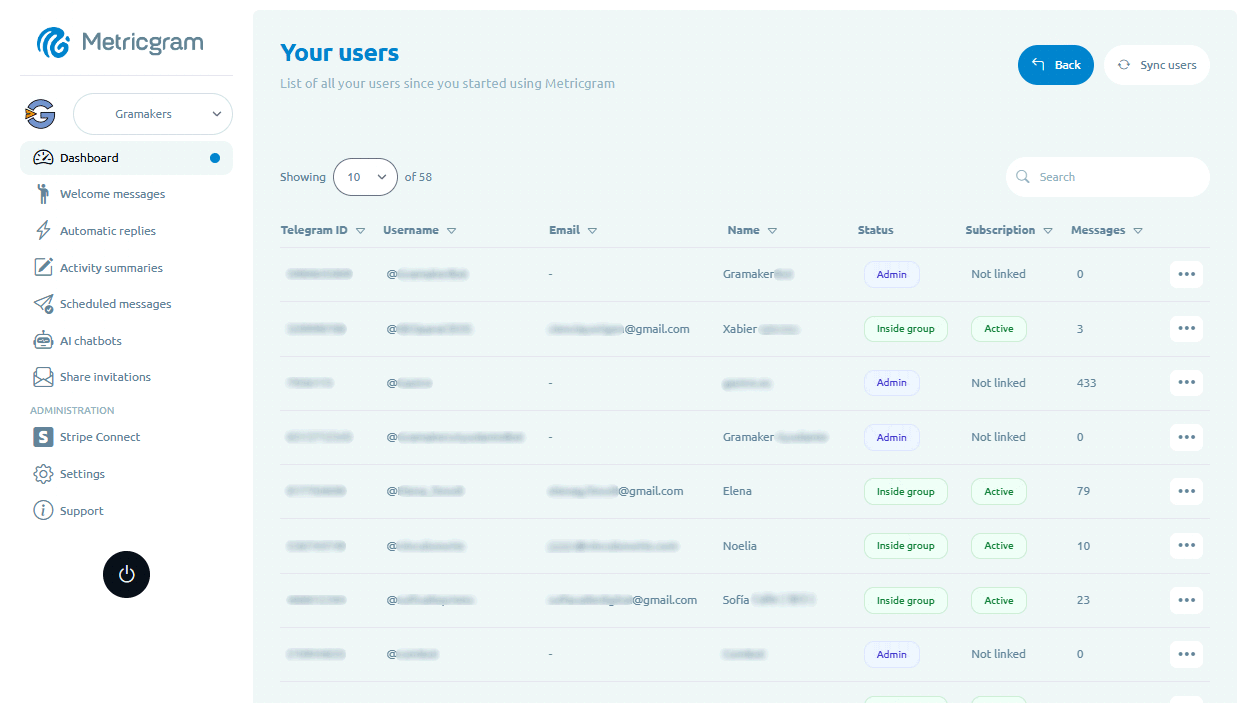
教育者のためのTelegram:LMSを置き換えずにコホート、学生コミュニティ、オフィスアワーを運営する方法
Telegramは、コースやトレーニングビジネスのライブレイヤーとして使用すると、教育者にとって非常に適しています。本ガイドでは、LMSの代替とせずに、コホート、学生コミュニティ、オフィスアワー、サポートにTelegramを活用する方法を解説します。
Telegram MCPサーバーとは?AIエージェントにTelegram Bot APIのすべてを安全に提供する方法
Telegram MCPサーバーとは何か、AIエージェント向けにTelegram Bot APIをラップするのがなぜ見た目以上に難しいのか、そしてMetricgramが70以上のBot APIメソッドを安全でグループ単位に限定されたMCPツールとして提供する仕組みを解説します。