
Hướng Dẫn Tạo Nhóm Telegram: Hướng Dẫn Chi Tiết Từng Bước
Tìm hiểu cách tạo nhóm Telegram từ đầu. Hướng dẫn từng bước cho điện thoại và máy tính, cùng các cài đặt quan trọng, quyền hạn và mẹo quản trị cho nhóm mới.
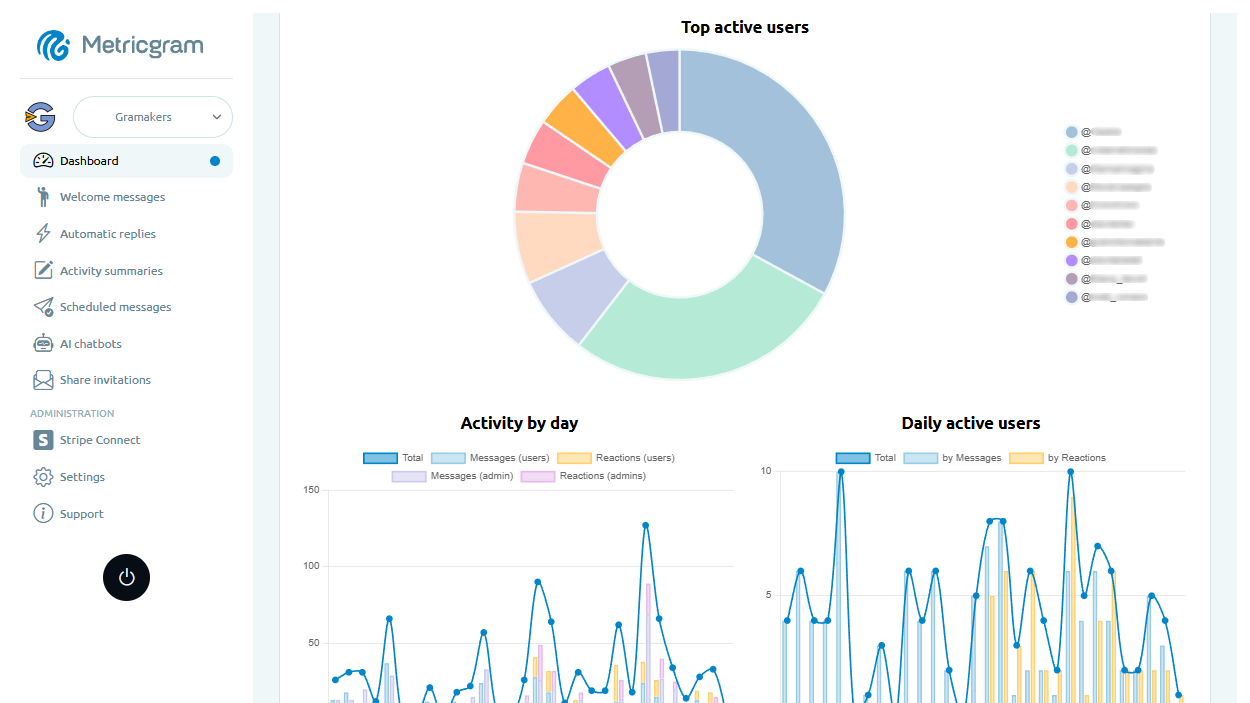
Danh bạ trực tiếp
Duyệt danh bạ Telegram được tuyển chọn của Metricgram để tìm cộng đồng hoạt động theo danh mục và ngôn ngữ, và xem cách các nhóm hàng đầu định vị danh sách của họ.
Mở danh bạTại Sao Nên Tạo Nhóm Telegram?
Nhóm Telegram là nơi cộng đồng thực sự hình thành. Khác với kênh chỉ phát một chiều, nhóm cho phép thành viên trò chuyện, đặt câu hỏi, chia sẻ tài nguyên và xây dựng mối quan hệ. Dù bạn đang bắt đầu một cộng đồng quanh thương hiệu, tổ chức một đội nhóm hay kết nối những người cùng sở thích, nhóm Telegram là công cụ tốt nhất.
Siêu nhóm thông thường hỗ trợ tối đa 200.000 thành viên; Telegram có loại gigagroup cho một số nhóm lớn hơn. Nhóm cũng có quyền quản trị chi tiết và hoạt động trên nhiều nền tảng. Việc tạo nhóm thường chỉ mất vài bước.
Dưới đây là cách tạo nhóm trên mọi thiết bị, cùng tất cả những gì bạn cần cấu hình ngay sau đó.
Cách Tạo Nhóm Telegram Trên Android
- Mở Telegram và nhấn biểu tượng bút chì (góc dưới bên phải) để bắt đầu tin nhắn mới.
- Nhấn Nhóm Mới.
- Chọn ít nhất một liên hệ để thêm làm thành viên đầu tiên. Bạn có thể thêm nhiều hơn sau, chỉ cần chọn một người để bắt đầu.
- Nhấn mũi tên để tiếp tục.
- Nhập tên nhóm. Giữ tên rõ ràng và mô tả. Ví dụ như "Crypto Traders Hub" hoặc "Barcelona Runners" sẽ tốt hơn tên chung chung.
- Tùy chọn, nhấn biểu tượng máy ảnh để đặt ảnh nhóm. Làm điều này ngay. Nhóm có ảnh trông chuyên nghiệp hơn và thu hút nhiều người tham gia.
- Nhấn dấu tích để tạo nhóm.
Xong rồi. Nhóm của bạn đã tồn tại. Bạn là chủ sở hữu và quản trị viên duy nhất.
Sẵn sàng cải thiện nhóm Telegram? Bắt đầu dùng thử Metricgram trong 14 ngày.
Bắt đầu dùng thử miễn phíCách Tạo Nhóm Telegram Trên iOS
- Mở Telegram và nhấn biểu tượng soạn thảo (góc trên bên phải) để tạo tin nhắn mới.
- Nhấn Nhóm Mới.
- Thêm ít nhất một liên hệ. Giống Android, bạn cần tối thiểu một thành viên để tiếp tục.
- Nhấn Tiếp.
- Chọn tên nhóm và tùy chọn đặt ảnh nhóm.
- Nhấn Tạo.
Quy trình gần như giống Android. Khi tạo xong, bạn sẽ vào trong nhóm và có thể bắt đầu cấu hình.
Cách Tạo Nhóm Telegram Trên Máy Tính và Web
Nếu bạn thích làm việc trên máy tính:
- Mở Telegram Desktop hoặc Telegram Web (web.telegram.org).
- Nhấn menu hamburger (ba dòng, góc trên bên trái) hoặc biểu tượng bút/soạn thảo.
- Nhấn Nhóm Mới.
- Thêm ít nhất một liên hệ từ danh sách.
- Nhấn Tiếp.
- Nhập tên nhóm, đặt ảnh nếu muốn, rồi nhấn Tạo.
Máy tính thực sự là nơi tốt nhất để thiết lập nhóm nếu bạn dự định cấu hình nhiều cài đặt ngay lập tức. Màn hình lớn giúp dễ dàng điều hướng menu hơn.
Các Cài Đặt Quan Trọng Cần Cấu Hình Ngay
Tạo nhóm chỉ là bước đầu. Cấu hình đúng mới phân biệt cộng đồng hoạt động với sự hỗn loạn. Mở cài đặt nhóm bằng cách nhấn tên nhóm ở trên cùng.
Tên Nhóm và Ảnh
Tên nhóm là điều đầu tiên mọi người thấy. Hãy đặt tên đủ cụ thể để ai cũng hiểu nhóm nói về gì mà không cần đọc mô tả. Tránh tên chung chung như "Nhóm Của Tôi" hoặc "Chat."
Đặt ảnh nhóm dễ nhận biết khi thu nhỏ. Logo hoặc biểu tượng thường hiệu quả hơn ảnh chụp.
Mô Tả
Nhấn Chỉnh sửa và điền mô tả nhóm. Mô tả này hiển thị khi ai đó xem trước nhóm trước khi tham gia. Dùng để giải thích:
- Nhóm nói về gì
- Dành cho ai
- Thành viên có thể mong đợi gì
- Các quy tắc hoặc kỳ vọng quan trọng
Giữ dưới 250 ký tự để hiệu quả tối đa. Đưa thông tin quan trọng lên đầu.
Quyền Hạn
Đây là nơi nhiều người tạo nhóm mới hay sai lầm. Vào Quyền hạn trong cài đặt nhóm và xem xét từng mục:
- Gửi tin nhắn: Giữ bật trừ khi bạn muốn nhóm chỉ đọc.
- Gửi media: Có thể tắt cho nhóm mới để tránh spam. Sau này mở lại được.
- Gửi sticker/GIF: Tùy sở thích. Nhóm chuyên nghiệp thường tắt để giảm ồn.
- Gửi khảo sát: Thường nên bật.
- Thêm thành viên: Quyết định ai có thể mời: mọi thành viên hay chỉ quản trị viên. Để kiểm soát tăng trưởng, nên giới hạn.
- Ghim tin nhắn: Chỉ quản trị viên được phép. Không muốn thành viên ngẫu nhiên ghim tin.
- Thay đổi thông tin nhóm: Chỉ quản trị viên được phép. Luôn luôn.
Lịch Sử Trò Chuyện Cho Thành Viên Mới
Cài đặt này quan trọng hơn bạn nghĩ. Trong cài đặt nhóm, bạn sẽ thấy Lịch sử trò chuyện cho thành viên mới:
- Hiển thị: Thành viên mới có thể đọc tất cả tin nhắn trước khi họ tham gia. Tốt cho cộng đồng cần bối cảnh.
- Ẩn: Thành viên mới chỉ thấy tin nhắn từ lúc tham gia. Phù hợp nhóm riêng tư hoặc nhạy cảm.
Đa số nhóm cộng đồng nên để lịch sử hiển thị. Giúp thành viên mới hiểu văn hóa nhóm trước khi đăng bài.
Nhóm Công Khai và Nhóm Riêng Tư
Đây là quyết định quan trọng nhất bạn sẽ đưa ra.
Nhóm Riêng Tư
- Chỉ truy cập qua link mời.
- Không xuất hiện trong kết quả tìm kiếm Telegram.
- Phù hợp cho cộng đồng trả phí, đội nhóm, nhóm độc quyền hoặc nhóm bạn muốn kiểm soát thành viên.
- Có thể thu hồi link mời bất cứ lúc nào để ngăn người mới tham gia.
Để biết thêm về quản lý link mời, xem hướng dẫn của chúng tôi về link nhóm Telegram.
Nhóm Công Khai
- Có tên người dùng cố định (ví dụ @TenNhomCuaBan).
- Xuất hiện trong kết quả tìm kiếm Telegram.
- Ai cũng có thể tìm và tham gia mà không cần link mời.
- Phù hợp cho cộng đồng mở, thương hiệu và nhóm muốn tăng trưởng tự nhiên.
Để nhóm công khai:
- Vào cài đặt nhóm.
- Nhấn Loại nhóm.
- Chọn Nhóm công khai.
- Chọn tên người dùng. Đây sẽ là link cố định: telegram.me/TenNhomCuaBan.
Chọn tên người dùng cẩn thận. Ngắn gọn, liên quan và dễ đánh vần. Bạn có thể đổi sau, nhưng link cũ sẽ không còn dùng được.
Khuyến nghị của chúng tôi: Bắt đầu nhóm riêng tư, hoàn thiện cài đặt và quy tắc, rồi chuyển sang công khai khi sẵn sàng phát triển mở. Ấn tượng đầu lộn xộn sẽ đẩy người ta đi mãi mãi.
Cách Thiết Lập Quản Trị Viên
Bạn là chủ sở hữu, có toàn quyền kiểm soát. Nhưng khi nhóm lớn, bạn cần trợ giúp. Đây là cách thêm quản trị viên:
- Vào cài đặt nhóm.
- Nhấn Quản trị viên.
- Nhấn Thêm quản trị viên.
- Chọn thành viên trong nhóm.
- Cấu hình quyền hạn cho họ.
Quyền Hạn Quản Trị Viên Cần Hiểu
Telegram cho phép kiểm soát chi tiết quyền của từng quản trị viên:
| Quyền Hạn | Chức Năng | Ai Cần |
|---|---|---|
| Thay đổi thông tin nhóm | Sửa tên, ảnh, mô tả | Quản trị viên cấp cao |
| Xóa tin nhắn | Xóa bất kỳ tin nhắn nào | Tất cả người điều hành |
| Cấm người dùng | Đuổi và cấm thành viên | Tất cả người điều hành |
| Mời qua link | Tạo và quản lý link mời | Người quản lý tăng trưởng |
| Ghim tin nhắn | Ghim tin lên đầu | Người quản lý nội dung |
| Quản lý cuộc gọi video | Bắt đầu và quản lý cuộc gọi thoại/video | Người tổ chức sự kiện |
| Ẩn danh | Đăng bài dưới tên nhóm thay vì cá nhân | Tùy chọn |
| Thêm quản trị viên mới | Thăng chức thành viên khác làm quản trị | Chủ sở hữu và quản trị viên cấp cao |
Quy tắc quan trọng: Chỉ cấp quyền cần thiết cho từng quản trị viên. Đừng biến tất cả thành siêu quản trị viên. Một quản trị viên xấu với quá nhiều quyền có thể phá hủy nhóm.
Đặt tiêu đề tùy chỉnh cho mỗi quản trị viên mô tả vai trò (Điều hành viên, Quản lý cộng đồng, Hỗ trợ). Giúp thành viên biết liên hệ ai cho việc gì.
Những Việc Cần Làm Ngay Sau Khi Tạo Nhóm
Nhóm đã tạo và cấu hình. Tiếp theo là gì? Đây là danh sách kiểm tra khởi động.
1. Đặt Quy Tắc Nhóm
Viết 5-7 quy tắc rõ ràng và ghim làm tin nhắn đầu tiên. Bao gồm những điều cơ bản:
- Chủ đề phù hợp và không phù hợp
- Chính sách tự quảng cáo
- Kỳ vọng về tôn trọng và hành xử
- Hậu quả khi vi phạm (cảnh báo, tắt tiếng, cấm)
Đừng quá lo lắng. Bạn có thể cập nhật quy tắc khi hiểu rõ nhu cầu nhóm. Xem hướng dẫn quản lý nhóm để lấy mẫu quy tắc và thực hành tốt.
2. Bật Tin Nhắn Chào Mừng Gốc Của Telegram
Ấn tượng đầu tiên rất quan trọng. Khi thành viên mới tham gia, họ nên biết ngay họ đang ở đâu và làm gì.
Telegram có tin nhắn chào gốc chỉ hiển thị cho thành viên mới. Chủ nhóm có thể cấu hình trong phần chỉnh sửa nhóm, mục Welcome Message; vị trí có thể khác đôi chút giữa các phiên bản ứng dụng. Xem thông báo Telegram về tính năng chào mừng.
Nội dung hữu ích nên bao gồm:
- Lời chào kèm tên thành viên
- Mô tả nhóm ngắn gọn
- Link đến quy tắc
- Lời mời giới thiệu bản thân
Tin nhắn gốc của Telegram và tin nhắn chào từ Metricgram là hai luồng riêng. Tin nhắn riêng của bot chỉ hoạt động khi cách thành viên tham gia cho phép bot mở cuộc trò chuyện; nếu dùng cả hai, hãy phối hợp nội dung để tránh lời chào lặp lại.
3. Tạo và Chia Sẻ Link Mời
Vào cài đặt nhóm và nhấn Link mời. Bạn sẽ thấy link mặc định hoặc có thể tạo link mới. Nên tạo link riêng cho từng nguồn (website, mạng xã hội, email) để theo dõi thành viên đến từ đâu.
Để hiểu sâu hơn về chiến lược link mời, đọc bài Link nhóm Telegram: Cách tạo, chia sẻ và quản lý.
4. Đăng Nội Dung Khởi Đầu
Nhóm trống trông như chết. Trước khi mời ai, hãy đăng 5-10 tin nhắn tạo không khí:
- Chia sẻ tài nguyên hữu ích
- Đặt câu hỏi thú vị
- Giới thiệu ngắn về bạn và lý do tạo nhóm
- Chia sẻ bài viết hoặc link liên quan
Điều này giúp thành viên mới có gì để tương tác thay vì nhìn vào chat trống.
5. Thiết Lập Trả Lời Tự Động
Nếu nhóm bạn thường nhận câu hỏi giống nhau ("Làm sao tham gia gói trả phí?", "Tài nguyên ở đâu?", "Quy tắc là gì?"), hãy thiết lập trả lời tự động để xử lý. Giúp bạn không phải trả lời lặp lại và thành viên nhận phản hồi ngay cả khi bạn offline.
Những Sai Lầm Thường Gặp Khi Tạo Nhóm Mới
Không Cài Quyền Hạn Sớm
Quyền mặc định Telegram rất rộng mở. Mọi thành viên có thể gửi media, thêm người khác, đăng link. Điều này ổn với nhóm 5 người bạn. Với cộng đồng, là mời gọi spam. Khóa quyền trước khi bắt đầu phát triển.
Mời Tất Cả Mọi Người Cùng Lúc
Đừng gửi lời mời cho toàn bộ danh bạ. Bắt đầu với 10-20 người bạn biết sẽ hoạt động. Họ tạo văn hóa và mức độ hoạt động. Rồi mở rộng dần. Nhóm 200 thành viên im lặng còn tệ hơn nhóm 20 người năng động.
Không Có Quy Tắc Cho Đến Khi Có Vấn Đề
Khi bạn cần quy tắc, thì đã muộn. Ai đó đã spam, gây tranh cãi hoặc đăng nội dung không phù hợp. Viết quy tắc trước drama, không phải sau.
Bỏ Qua Phân Tích
Bạn không thể cải thiện nếu không đo lường. Ngay từ ngày đầu, bạn nên biết: bao nhiêu thành viên tham gia và rời đi, mức độ hoạt động, ai là thành viên tích cực nhất, thời điểm hoạt động cao nhất.
Bảng điều khiển Metricgram hiển thị hoạt động đã ghi nhận như tin nhắn, thành viên và phản ứng trong khoảng dữ liệu sẵn có theo gói. Việc ghi nhận bắt đầu khi bot được kết nối; dữ liệu trước thời điểm đó không được tự động khôi phục. Hãy chọn một khoảng thời gian làm mức nền rồi so sánh với các kỳ sau.
Cố Làm Mọi Việc Thủ Công
Tin nhắn chào, thực thi quy tắc, trả lời câu hỏi thường gặp, theo dõi thành viên, xóa spam: làm tay cho nhóm 50 người thì được. Đến 500 thì không thể. Tự động hóa sớm để xây dựng hệ thống tốt trước khi cần gấp.
Phát Triển Nhóm Từ Con Số 0
Bạn đã tạo nhóm, cấu hình đúng, quy tắc có, tin nhắn chào sẵn sàng. Giờ cần thành viên.
Bắt Đầu Với Khán Giả Hiện Có
Chia sẻ link nhóm trên website, bản tin email, mạng xã hội và các cộng đồng bạn đã tham gia. Người theo dõi bạn sẵn có là người dễ tham gia và tương tác nhất.
Quảng Bá Chéo Với Các Nhóm Liên Quan
Tìm nhóm cùng lĩnh vực hoặc gần kề và đề xuất quảng bá chéo. Nếu bạn quản lý nhóm lập trình Python, kết nối với nhóm khoa học dữ liệu hoặc phát triển web. Chia sẻ link cho nhau. Hiệu quả hơn tiếp cận lạnh vì khán giả đã phù hợp.
Tạo Nội Dung Đáng Chia Sẻ
Tăng trưởng tự nhiên nhanh nhất đến từ việc thành viên chia sẻ nhóm với người quen. Điều này chỉ xảy ra khi nhóm cung cấp giá trị thật sự. Tập trung thảo luận chất lượng, thông tin độc quyền hoặc tài nguyên không dễ tìm.
Dùng Link Nhóm Ở Mọi Nơi
Thêm link nhóm Telegram vào chữ ký email, danh thiếp, chân trang website, hồ sơ mạng xã hội và mọi nơi khán giả có thể thấy.
Giữ Sự Đều Đặn
Kẻ giết chết nhóm mới không phải thiếu thành viên mà là không đều đặn. Đăng bài hàng ngày. Trả lời tin nhắn. Khởi xướng thảo luận. Nếu người sáng lập không hoạt động, không ai khác sẽ hoạt động.
Để biết thêm chiến lược giữ cộng đồng sống động, đọc hướng dẫn tăng tương tác nhóm Telegram.
Điều Gì Xảy Ra Sau Khi Tạo Nhóm
Tạo nhóm Telegram mất một phút. Xây dựng cộng đồng cần nỗ lực liên tục. Thiết lập kỹ thuật là phần dễ. Quan trọng là bạn làm gì mỗi ngày sau đó: chào đón thành viên mới, khơi gợi cuộc trò chuyện, thực thi quy tắc công bằng và theo dõi tiến trình bằng dữ liệu thực.
Hãy thiết lập Metricgram ngay từ đầu để theo dõi tăng trưởng nhóm, tự động tin nhắn chào và nhận phân tích có thể hành động. Những nhóm thành công là nhóm bắt đầu đo lường từ đầu, không phải nhóm cố gắng tìm hiểu chuyện gì xảy ra khi thành viên bắt đầu rời đi.
Sẵn sàng quản lý nhóm Telegram của bạn với Metricgram?
Tự động hóa công việc, theo dõi phân tích và phát triển cộng đồng với bản dùng thử miễn phí 14 ngày. Không cần thẻ tín dụng.
Bắt đầu dùng thử miễn phíNhận mẹo cộng đồng Telegram hàng tuần
Tham gia cùng các quản lý cộng đồng nhận những mẹo, hướng dẫn và cập nhật sản phẩm tốt nhất của chúng tôi.
Bạn cũng có thể thích
Telegram Cho Người Dạy: Cách Quản Lý Lớp Học, Cộng Đồng Học Sinh Và Giờ Học Mà Không Thay Thế LMS
Telegram là lựa chọn phù hợp cho người dạy khi được sử dụng như lớp học trực tiếp xung quanh một khóa học hoặc doanh nghiệp đào tạo. Hướng dẫn này giải thích cách sử dụng Telegram cho các lớp học nhóm, cộng đồng học sinh, giờ học và hỗ trợ mà không biến nó thành bản thay thế cho LMS của bạn.
Cách quản lý nhóm Telegram bằng AI agent (Claude, ChatGPT, Cursor)
Hướng dẫn thực tế để AI agent đăng bài, kiểm duyệt, quản lý chủ đề và báo cáo cho nhóm Telegram của bạn qua MCP, kèm các câu lệnh có thể sao chép và những nguyên tắc an toàn nên giữ.