
Telegramグループのプライバシーとセキュリティ:管理者向け実践ガイド
公開範囲、参加リンク、メンバー権限、管理者アカウント、ボットを見直す手順を紹介します。Telegram公式ドキュメントに基づく確認リスト付き。
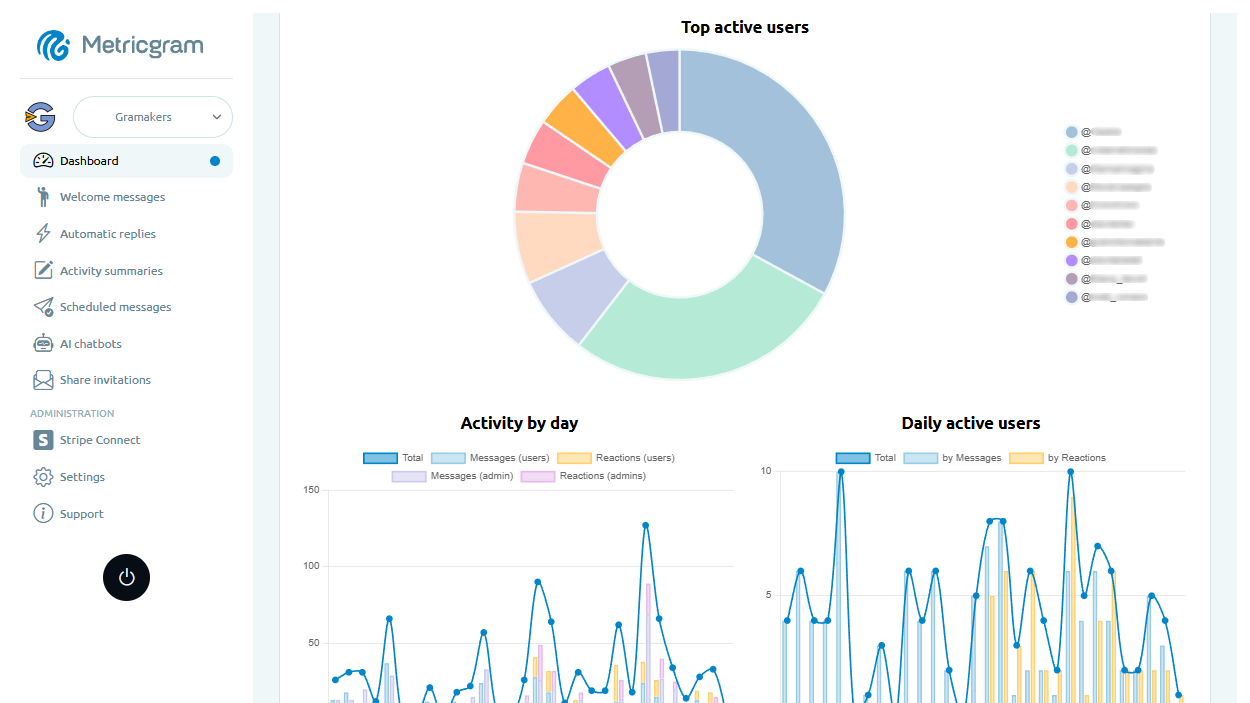
Telegramグループの安全性は、一つの設定だけでは決まりません。投稿が誰に見えるか、参加リンクをどう配るか、誰に管理権限を渡すか、追加したボットが何を受信するかを順番に確認すると、運営に合った対策を選びやすくなります。
すべての機能を厳しく制限すればよいわけではありません。参加しやすさや会話のしやすさとのバランスを考え、必要な設定だけを使いましょう。
ライブディレクトリ
Metricgramの厳選されたTelegramディレクトリを閲覧し、カテゴリーや言語でアクティブなコミュニティを見つけ、主要なグループがどのようにリスティングを位置付けているかをご覧ください。
ディレクトリを開くまず確認したい4つの範囲
- 投稿の公開範囲:グループは公開か非公開か。参加前のメッセージ履歴を新しいメンバーに見せるか。
- 参加方法:招待リンクを誰と共有し、参加承認や期限を必要とするか。
- 人の権限:一般メンバーと管理者が、それぞれ何をできるか。
- ボットのアクセス:どのボットを追加し、どのメッセージや操作を許可するか。
公開グループと非公開グループを選ぶ
公開グループは公開ユーザー名で見つけやすく、公開チャットに投稿した内容は誰でもアクセスできます。広く参加を募るコミュニティに向いていますが、公開投稿に機密情報を載せないようにしましょう。
非公開グループは招待リンクを使って参加者を募ります。リンクは共有先で転送される可能性があるため、必要に応じて有効期限や参加人数の上限を設定し、参加前に管理者の承認を求めます。承認は本人確認を意味しないため、申請者の情報を確認して判断してください。
新しいメンバーに過去のメッセージを見せるかどうかも、グループ設定で確認します。公開範囲や履歴の扱いは、掲載する情報の性質と参加者に必要な文脈に合わせて決めましょう。
Telegramのプライバシーポリシーでは、公開チャットに投稿した内容は誰でもアクセスできると説明されています。リンクの作成、期限、利用上限、参加承認についてはTelegramの招待リンク仕様を参照してください。
Telegramグループを改善する準備はできていますか?Metricgramの14日間無料トライアルを開始しましょう。
無料トライアルを開始メンバーと管理者の権限を見直す
Telegramでは、一般メンバーに対してメッセージ、メディア、リンク、招待、トピックなどの操作を制限できます。全員に一律で適用する権限のほか、個々のメンバーに対する例外も設定できます。必要な操作を残しながら、投稿の多い時期やイベント中だけ制限を調整する方法もあります。
管理者には役割に必要な権限だけを付与します。投稿の削除を担当する人に、管理者の追加やグループ設定変更まで許可する必要があるとは限りません。管理者リストを定期的に確認し、役割が変わった人や運営を離れた人の権限を更新してください。
各管理者にはTelegramの二段階認証を設定し、設定画面でログイン中の端末も定期的に確認するよう案内します。見覚えのないセッションがあれば終了し、グループの管理者権限や最近の操作も見直しましょう。
詳しくはTelegramグループの権限ガイドとモデレーションガイドをご覧ください。
追加するボットと権限を確認する
Telegramのボットは、プライバシーモードが有効な場合、通常はボット宛てのコマンドなど関連するメッセージだけを受け取ります。グループで管理者になっているボットや、プライバシーモードが無効なボットは、他のボットからの投稿を除くすべてのメッセージを受け取ります。利用する機能に必要な場合だけ、信頼できるボットを追加してください。
追加する前に、ボットの開発元、権限、データの扱いを確認します。ボットのトークンやログイン用コードをグループ、スクリーンショット、サポート投稿に貼り付けないでください。誤って共有したトークンは、発行元の案内に従って無効化・再発行します。
Telegramのボットプライバシーモードの説明では、ボットが受信できるメッセージの種類と、管理者権限や設定による違いを確認できます。
参加承認やスパム対策を選ぶ
参加申請を承認制にすると、管理者が確認するまでリンクを開いた人はグループに参加できません。新規メンバーの投稿権限を一時的に制限する方法もあります。参加のしやすさが下がるため、必要なグループや期間に絞って使い、正当な参加者からの問い合わせ方法も案内しましょう。
Telegramには、200人を超えるグループの管理者が有効にできるアグレッシブ・アンチスパム機能があります。自動判定は誤検知する可能性もあるため、利用できる場合は設定を確認し、管理者が報告や削除内容を見直せるようにします。CAPTCHAや自動検知が必要なら、追加のモデレーションボットがその機能を実際に提供しているか、必要権限や誤検知時の対応を確認してください。
招待リンクが漏れたとき
リンクが意図しない場所に広がった場合は、Telegramの招待リンク設定から該当リンクを取り消し、新しいリンクが必要なら作成します。古いリンクが載っているプロフィールや告知も更新し、承認待ちの申請を確認してください。リンクごとの参加記録は、そのリンクを経由した参加を示すもので、誰が個別に招待したかや、リンクが共有されたすべての場所を証明するものではありません。
グループを公開から非公開に変えるなどの大きな変更をする場合は、参加方法、公開プロフィール、既存メンバーへの案内を先に確認します。切り替えだけで、すでに他の場所に共有されたリンクや投稿を回収することはできません。
Metricgramで管理する場合
Metricgramを使うときは、アカウント登録後にTelegramアカウントを連携し、対象グループを接続します。通常のアカウント連携にTelegramの抽出用認証情報は必要ありません。
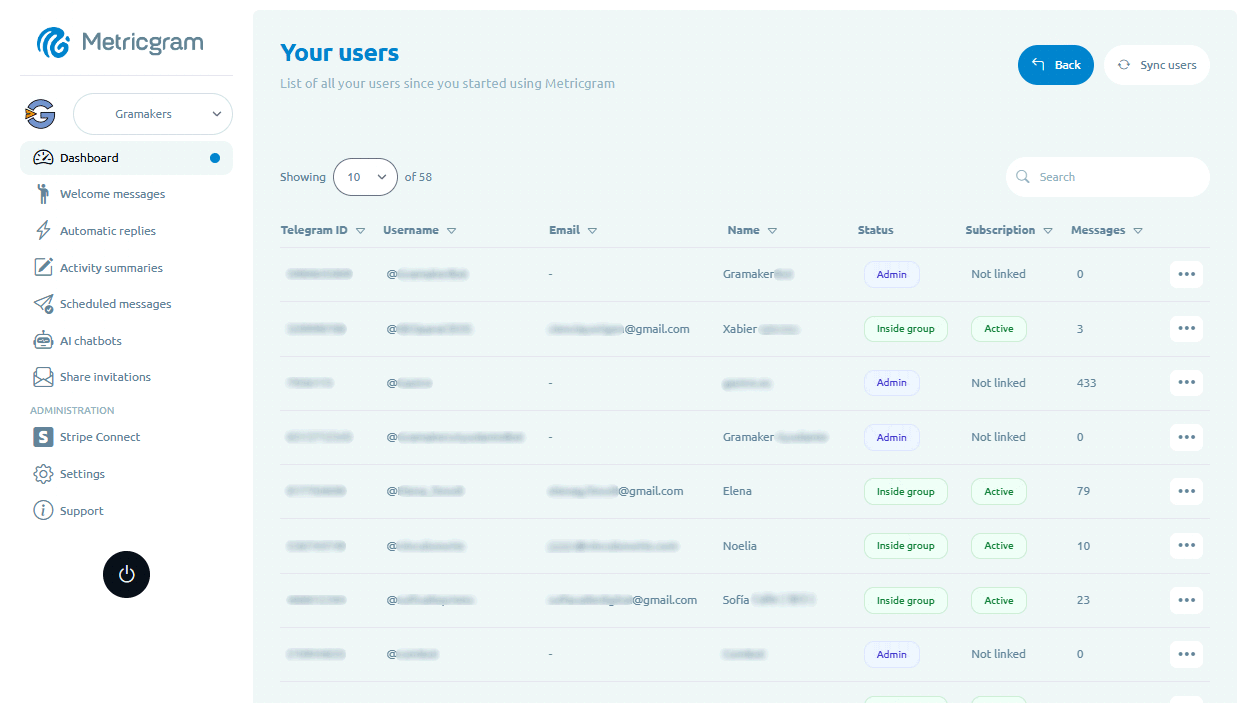
Metricgramが利用できる情報や操作は、ボットを追加した後に記録された内容、Telegram側の権限やプライバシー設定、Metricgramで利用中の機能によって異なります。管理者が必要な権限を確認してから接続してください。Metricgramのメンバー管理では、記録されたメンバー情報を確認し、利用可能なTelegram上の管理操作を行えます。自動CAPTCHAやスパム判定を行う機能ではありません。
設定や権限の具体的な手順は、Telegramグループの管理方法、Telegramグループリンクの作成と管理、Metricgramのメンバー管理をご覧ください。
月次の確認リスト
- 公開・非公開の設定と、参加前の履歴表示を確認する。
- 現在有効な招待リンクを見直し、不要なリンクを取り消す。
- 管理者リストと付与済みの権限を更新する。
- 管理者の二段階認証とログイン中の端末を確認する。
- 追加済みボットの開発元、権限、受信するメッセージの範囲を確認する。
- 参加承認や一時的な権限制限が、今も運営に合っているか見直す。
設定を見直す頻度は、グループの公開範囲や扱う情報、管理体制に合わせて決めます。変化があったときに、参加方法と権限を合わせて確認できるようにしておくと安心です。
MetricgramでTelegramグループを管理する準備はできていますか?
14日間の無料トライアルでタスクを自動化し、分析を追跡し、コミュニティを成長させましょう。クレジットカードは不要です。
無料トライアルを開始週刊 Telegram コミュニティのヒントを受け取る
当社のベストなヒント、ガイド、製品アップデートを受け取っているコミュニティマネージャーに参加しましょう。
こちらもおすすめ
Telegramサブスクリプションボットの作り方:有料コミュニティの決済、招待、更新、解約を自動化する実務ガイド
Telegramで有料チャンネルや有料グループを運営するなら、単なる決済リンクではなく、支払いステータスと参加権限を連動させるサブスクリプションボットが必要です。日本のオンラインサロン、講座、コーチングコミュニティ向けに設計の考え方を解説します。
教育者のためのTelegram:LMSを置き換えずにコホート、学生コミュニティ、オフィスアワーを運営する方法
Telegramは、コースやトレーニングビジネスのライブレイヤーとして使用すると、教育者にとって非常に適しています。本ガイドでは、LMSの代替とせずに、コホート、学生コミュニティ、オフィスアワー、サポートにTelegramを活用する方法を解説します。