
如何在 Telegram 中添加机器人而不破坏群聊设置
一个实用的分步指南,教你如何创建 Telegram 机器人,将其添加到群组,选择合适的权限,并避免后续造成手动操作的设置错误。
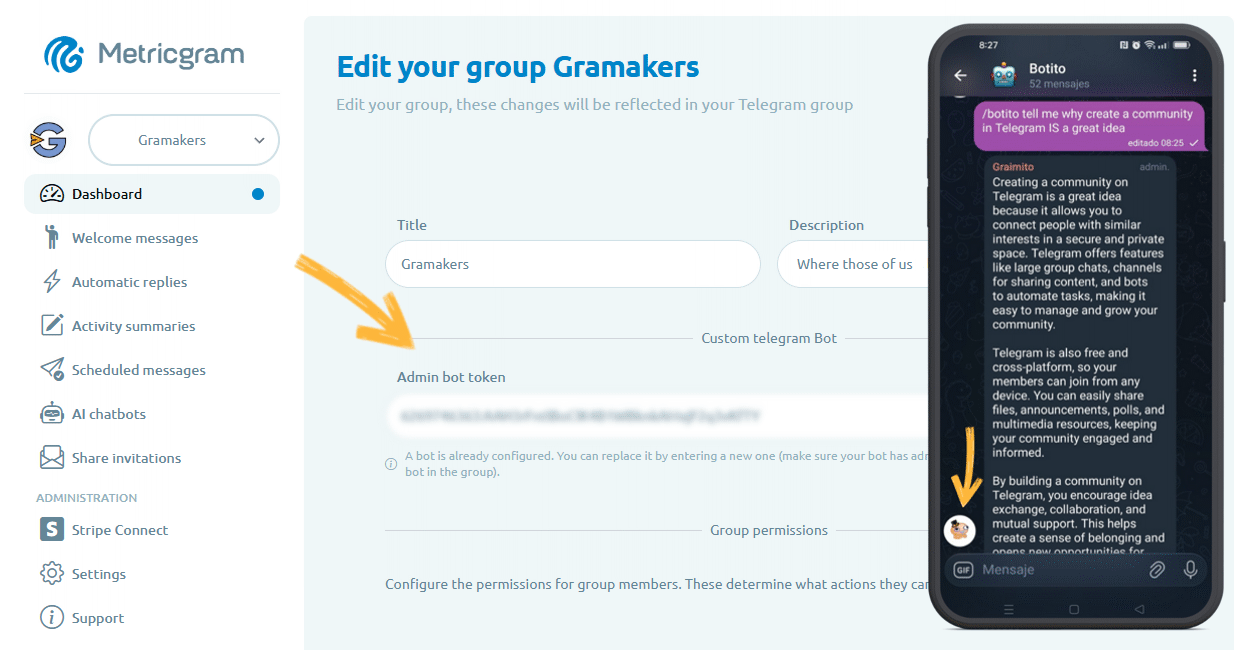
实时目录
浏览 Metricgram 精选的 Telegram 目录,按类别和语言查找活跃社区,了解领先群组如何展示其列表。
打开目录添加机器人是最简单的部分
大多数 Telegram 机器人教程讲到这里就结束了。
它们解释如何用 @BotFather 创建机器人,复制令牌,然后将机器人添加到群组。这部分很重要,但通常出错的不是这一步。
通常出错的是之后的所有步骤:
- 机器人被添加但没有明确的用途;
- 它获得了过多的管理员权限;
- 误解了隐私模式;
- 命令从未在真实群组流程中测试;
- 没有人定义机器人应该自动化什么,哪些仍由人工处理。
如果你在 Telegram 上运营社区、支持群、付费群或客户空间,这种草率的设置会迅速造成摩擦。
本指南是更清晰的版本。
Telegram 官方文档说了什么
Telegram 官方的机器人介绍说明机器人是专门设计来自动处理消息的特殊账户。Telegram 的机器人 API 文档也明确指出:
- 你通过
@BotFather创建新机器人; - 机器人可以通过长轮询或 webhook 接收更新。
Telegram 官方常见问题也指向 @BotFather 作为创建机器人的起点。
这很重要,因为存在以下区别:
- 创建机器人账户;
- 将机器人连接到实际逻辑;
- 赋予机器人在群组中的正确访问权限。
这三者缺一不可。
先分清机器人账户和群主的个人账户:本指南用 BotFather 创建机器人,并使用机器人令牌。群主在 Metricgram 链接自己的 Telegram 账户是另一项流程;api_id、api_hash 和手机号属于可选的提取登录流程,不是创建机器人或把它添加到群组所需的信息。
准备好改善您的 Telegram 群组了吗?开始 Metricgram 的 14 天试用。
开始免费试用第一步:确定机器人实际应该做什么
在创建任何东西之前,写下机器人的真实任务。
常见示例:
- 欢迎新成员;
- 分享入门链接;
- 回答常见问题;
- 管理垃圾信息或屏蔽词;
- 检查付款或订阅状态;
- 自动化访问高级社区;
- 发送提醒、通知或总结。
这听起来很基础,但会影响后续的每一个决策。
如果机器人只需要响应命令,可能根本不需要管理员权限。
如果它需要删除垃圾信息、批准加入请求、移除过期成员或管理邀请流程,那么权限就变得更重要也更敏感。
第二步:用 BotFather 创建机器人
打开 Telegram,搜索 @BotFather。
然后:
- 与
@BotFather开始聊天。 - 发送
/newbot。 - 选择显示名称。
- 选择一个可用的用户名。通过
@BotFather创建的机器人,用户名必须以bot结尾(见 Telegram 官方创建说明)。 - 将 API 令牌安全保存。
该令牌是让你的应用程序以机器人身份操作的凭证。把它当作密码保管,只交给确实需要它的服务;不要粘贴到共享文档、聊天线程或日志中。
如果令牌泄露,可在 @BotFather 使用 /token 生成新令牌。
第三步:将机器人连接到实际逻辑
创建机器人本身还不够有用。
你还需要一个服务告诉机器人该做什么。可以是:
- 你自己的后端;
- 托管的工作流;
- 当用例与 Telegram 群组操作相关时,像 Metricgram 这样的产品。
Telegram 的机器人 API 支持两种更新模式:
- 长轮询,适合小型设置和测试;
- webhook,更适合生产环境自动化。
长轮询和 webhook 不能同时用于接收更新。若使用 webhook,Telegram 要求 HTTPS 地址;你也可以在 setWebhook 中设置 secret_token,再由服务端验证每个请求的 X-Telegram-Bot-Api-Secret-Token 标头。具体字段见 Telegram 官方 setWebhook 文档。
如果你的用例是社区运营而非定制软件,许多团队在这里过度设计。他们开始编写自己的机器人流程,而实际需求更简单:
- 邀请合适的人;
- 移除不合适的人;
- 触发入门消息;
- 根据计费或订阅状态保持访问同步。
第四步:将机器人添加到正确的 Telegram 空间
现在将机器人添加到它应该工作的实际位置。
对大多数团队来说,这意味着一个群组。有时可能是频道加上关联的讨论群。
先把机器人作为普通成员添加到测试群组:
- 打开群组资料。
- 点击“添加成员”。
- 搜索机器人用户名。
- 添加机器人,并先测试它实际需要完成的任务。
只有当任务确实需要管理操作时,再把机器人提升为管理员,并逐项打开必需权限。Telegram 的管理员选项会随客户端和群组类型有所不同;下文的权限检查比直接选取全部权限更可靠。
第五步:理解隐私模式,别急着责怪机器人
这是最常见的设置错误之一。Telegram 的隐私模式说明列出了机器人在群组里能接收的消息类型。
Telegram 群组中的机器人默认启用隐私模式,因此不会看到所有消息。开启隐私模式时,机器人通常只能接收:
- 明确发给它的命令,例如
/command@this_bot; - 通用命令,例如
/start,但前提是它刚刚是最后一个在群组中发消息的机器人; - 通过该机器人发送的内联消息;
- 回复任何明确或隐含发给它的消息。
无论隐私模式如何设置,机器人都会收到服务消息。以管理员身份加入的机器人,或关闭隐私模式的普通成员机器人,会收到群组中的普通消息;Telegram 的机器人常见问题也说明,通常不会把其他机器人的消息交给它。
如果你通过 @BotFather 的 /setprivacy 关闭隐私模式,机器人会像普通成员一样接收所有群组消息。更改生效前,必须将机器人从群组移除,再重新添加。
这意味着机器人看起来“坏了”,其实是在遵守隐私模式。
如果机器人需要读取更广泛的群组活动,可能需要在 @BotFather 中关闭隐私模式,或者围绕明确命令和事件设计工作流。
不要随意关闭隐私模式,只有在用例需要时才关闭。
第六步:仅在任务需要时授予管理员权限
Telegram 的管理员权限模型非常细化。官方 Bot API 管理员权限参考列出了删除消息、限制成员、邀请用户、置顶消息、管理话题等不同能力。
这很有用,因为“让机器人成为管理员”太模糊。
相反,要问:
- 它是否需要删除消息?
- 它是否需要封禁用户?
- 它是否需要邀请用户?
- 它是否需要置顶消息?
- 它是否需要管理加入请求?
示例:
- FAQ 机器人可能不需要管理员权限;
- 管理机器人可能需要删除和封禁权限;
- 高级访问机器人可能需要邀请管理或会员相关权限;
- 分析或支持机器人可能只需命令级交互。
过度授权是坏习惯。如果机器人令牌泄露或工作流配置错误,过多权限会将小错误变成大事故。
第七步:测试真实工作流,而不仅仅是 /start
机器人不能因为 /start 在私聊中能用就算准备好了。
测试实际的群组工作流:
- 用新测试用户加入测试群组。
- 触发主要命令或欢迎流程。
- 检查机器人是否能看到所需内容。
- 确认任何管理或邀请操作是否真正有效。
- 验证机器人权限不足时的表现。
- 验证用户应失去访问权限时的表现。
许多付费社区在这里发现他们的设置只是半成品。
机器人存在,但没人验证操作边缘情况。
常见错误
最常见的错误是操作层面,而非技术层面:
- 一个机器人承担过多无关任务;
- 授予全部管理员权限而未评估风险;
- 误解隐私模式;
- 未记录谁拥有机器人令牌;
- 忘记移除流程,只关注入门;
- 构建定制机器人,而实际需求是访问自动化。
如果你的群组依赖订阅、计费、审批或分段访问,真正的问题很少是“如何添加机器人?”,而是“如何避免每天把会员操作变成手动任务?”
Metricgram 的作用
当 Telegram 机器人本身不是产品,而是更大会员工作流的一部分时,Metricgram 非常有用。
尤其是在你需要:
- 将 Telegram 操作与 Stripe 支持的订阅连接;
- 自动管理谁能加入、谁失去访问权限;
- 无需手动邀请即可处理入门;
- 减少高级或客户社区中的管理员工作量;
- 当用户取消或付款失败时保持付费群组整洁。
在这种设置中,机器人只是一个组件,真正的价值在于其周围的运营系统。
最后总结
将机器人添加到 Telegram 很简单。
但添加合适的机器人,赋予合适的权限、正确的隐私设置和合理的运营设计才是真正重要的。
如果你早期做好这部分,社区在增长时依然易于管理。
如果做错了,机器人就成了管理员们必须照看的又一件麻烦事。
获取每周 Telegram 社区技巧
加入接收我们最佳技巧、指南和产品更新的社区管理员行列。
您可能还喜欢
Telegram 教育者指南:如何运营学习小组、学生社区和答疑时间而不替代 LMS
当 Telegram 作为课程或培训业务的实时互动层时,它非常适合教育者。本指南解释了如何利用 Telegram 进行学习小组、学生社区、答疑时间和支持,而不将其作为 LMS 的替代品。
Telegram MCP 服务器:安全地为 AI 智能体提供完整的 Telegram Bot API
什么是 Telegram MCP 服务器,为什么为 AI 智能体封装 Telegram Bot API 比看上去更难,以及 Metricgram 如何将 70 多个 Bot API 方法变成安全、按群组隔离的 MCP 工具。