
Telegramグループの作り方:完全ステップバイステップガイド
Telegramグループをゼロから作成する方法を学びましょう。モバイルとデスクトップでの手順、重要な設定、権限、管理者向けのヒントを詳しく解説します。
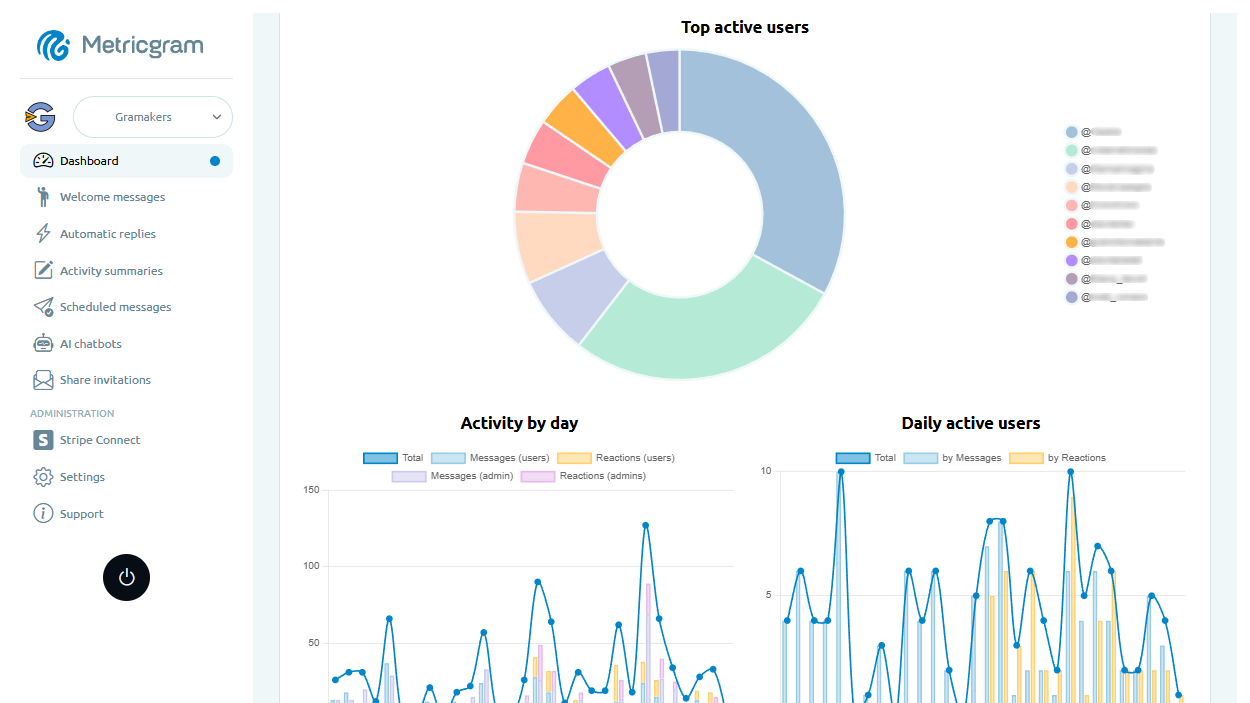
ライブディレクトリ
Metricgramの厳選されたTelegramディレクトリを閲覧し、カテゴリーや言語でアクティブなコミュニティを見つけ、主要なグループがどのようにリスティングを位置付けているかをご覧ください。
ディレクトリを開くなぜTelegramグループを作るのか?
Telegramグループは、本当のコミュニティが生まれる場所です。チャンネルが一方向の放送であるのに対し、グループではメンバー同士が話し合い、質問し、リソースを共有し、関係を築くことができます。ブランドのコミュニティを始める場合でも、チームを組織する場合でも、共通の関心を持つ人々をつなげる場合でも、Telegramグループは最適なツールです。
Telegramには基本グループ、スーパーグループ、チャンネルなどの形式があります。基本グループは最大200人、通常のスーパーグループは最大20万人で、ギガグループはTelegramからの移行提案を受けると参加者数の制限が外れます。人数の多さだけでなく、会話が必要か、告知だけでよいかで形式を選びましょう。
ここでは、すべてのデバイスでの具体的な作成方法と、作成直後に設定すべきことをすべて紹介します。
AndroidでTelegramグループを作成する方法
- Telegramを開き、右下の鉛筆アイコンをタップして新しいメッセージを開始します。
- 新しいグループをタップします。
- 最初のメンバーとして少なくとも1人の連絡先を選択します。後で追加可能なので、まずは1人選びましょう。
- 矢印をタップして進みます。
- グループ名を入力します。わかりやすく説明的な名前にしましょう。例えば「Crypto Traders Hub」や「Barcelona Runners」のように具体的な名前が望ましいです。
- 必要に応じてカメラアイコンをタップしてグループ写真を設定します。写真付きのグループはよりプロフェッショナルに見え、参加者も増えやすいです。
- チェックマークをタップしてグループを作成します。
これでグループが作成されました。あなたがオーナーで唯一の管理者です。
Telegramグループを改善する準備はできていますか?Metricgramの14日間無料トライアルを開始しましょう。
無料トライアルを開始iOSでTelegramグループを作成する方法
- Telegramを開き、右上の作成アイコンをタップして新しいメッセージを作成します。
- 新しいグループをタップします。
- 少なくとも1人の連絡先を追加します。Androidと同様に、最低1人必要です。
- 次へをタップします。
- グループ名を選び、必要に応じてグループ写真を設定します。
- 作成をタップします。
Androidとほぼ同じ手順です。作成後はグループ内に入り、設定を開始できます。
デスクトップとウェブでTelegramグループを作成する方法
パソコンから作業したい場合:
- Telegram DesktopまたはTelegram Web(web.telegram.org)を開きます。
- ハンバーガーメニュー(三本線、左上)または鉛筆/作成アイコンをクリックします。
- 新しいグループをクリックします。
- 連絡先から少なくとも1人を追加します。
- 次へをクリックします。
- グループ名を入力し、必要なら写真を設定して作成をクリックします。
設定をすぐにたくさん行うなら、画面が大きいデスクトップが最適です。
すぐに設定すべき重要なグループ設定
グループ作成は第一歩です。適切に設定することで、機能するコミュニティと混沌とした状態の差が生まれます。グループ名をタップして設定を開きましょう。
グループ名と写真
グループ名は最初に目に入るものです。説明を読まなくても何のグループかわかるように具体的にしましょう。「My Group」や「Chat」のような一般的な名前は避けてください。
小さいサイズでも認識しやすいグループ写真を設定しましょう。ロゴやアイコンが写真より適しています。
説明
編集をタップしてグループ説明を入力します。参加前にプレビューされるので、以下を説明しましょう:
- グループの目的
- 対象メンバー
- メンバーが期待できること
- 重要なルールや期待事項
目的、対象、参加者が最初に読むべきルールや案内を簡潔にまとめます。表示上限はTelegramクライアントの現在の仕様を確認してください。
権限
ここで多くの新規グループ作成者がミスをします。グループ設定の権限を開き、各項目を確認しましょう:
- メッセージ送信:読み取り専用グループにしない限りオンのままに。
- メディア送信:新規グループではスパム防止のためオフにすることを検討。後で開放可能。
- ステッカー/GIF送信:好みによる。プロフェッショナルなグループではオフにしてノイズを減らす。
- 投票送信:通常オンで問題なし。
- メンバー追加:メンバー全員か管理者のみかを決定。成長を管理したいなら制限推奨。
- メッセージの固定:管理者のみ許可。メンバーが勝手に固定しないように。
- グループ情報の変更:管理者のみ許可。必ず制限。
新メンバーのチャット履歴
グループ設定の新メンバーのチャット履歴は重要です:
- 表示:新メンバーは参加前のメッセージも読める。文脈が重要なコミュニティ向け。
- 非表示:参加後のメッセージのみ表示。プライベートや機密グループ向け。
ほとんどのコミュニティでは表示に設定し、新メンバーがグループ文化を理解しやすくします。
公開グループと非公開グループ
重要な決定の一つです。
非公開グループ
- 招待リンク経由のみアクセス可能。
- Telegramの検索結果に表示されない。
- 有料コミュニティ、チーム、限定グループなど参加者を管理したい場合に最適。
- 招待リンクはいつでも無効化可能。
招待リンクの管理についてはTelegramグループリンクガイドを参照してください。
公開グループ
- 永続的なユーザー名(例:@YourGroupName)を持つ。
- Telegram検索に表示される。
- 招待リンクなしで誰でも参加可能。
- オープンなコミュニティやブランド、自然な成長を目指すグループに適している。
公開グループにするには:
- グループ設定へ。
- グループタイプをタップ。
- 公開グループを選択。
- ユーザー名を決める。これが永久リンク(telegram.me/YourGroupName)になります。
ユーザー名は短く、関連性があり、スペルしやすいものを選びましょう。ユーザー名を変更すると以前のリンクが使えなくなる可能性があるため、すでに配布した案内も更新してください。
おすすめ: 最初は非公開で設定とルールを整え、準備ができたら公開に切り替えましょう。最初の印象が悪いと人は離れてしまいます。
管理者の設定
あなたはオーナーで完全な権限を持っていますが、グループが大きくなると助けが必要です。管理者の追加方法:
- グループ設定へ。
- 管理者をタップ。
- 管理者を追加をタップ。
- メンバーを選択。
- 権限を設定。
管理者権限の理解
Telegramは管理者ごとに細かく権限を設定可能です:
| 権限 | 内容 | 必要な役割 |
|---|---|---|
| グループ情報の変更 | 名前、写真、説明の編集 | 上級管理者のみ |
| メッセージ削除 | どのメッセージも削除可能 | すべてのモデレーター |
| ユーザー禁止 | メンバーのキック・禁止 | すべてのモデレーター |
| 招待リンク管理 | 招待リンクの作成・管理 | 成長管理者 |
| メッセージ固定 | メッセージの固定 | コンテンツ管理者 |
| ビデオチャット管理 | 音声/ビデオチャットの開始・管理 | イベント主催者 |
| 匿名投稿 | 個人名ではなくグループ名で投稿 | 任意 |
| 新管理者追加 | 他メンバーを管理者に昇格 | オーナー・上級管理者のみ |
重要: 管理者には必要な権限だけを与え、全員をスーパー管理者にしないこと。権限が多すぎる管理者が暴走するとグループが壊れます。
管理者には役割を示すカスタムタイトル(モデレーター、コミュニティマネージャー、サポートなど)を付け、メンバーが誰に何を相談すべきか分かるようにしましょう。
グループ作成後に最初にやるべきこと
グループは作成・設定されました。次に何をする?以下が開始チェックリストです。
1. グループルールの設定
5〜7個の明確なルールを書き、最初のメッセージとして固定します。基本をカバー:
- 話題にして良いこと・悪いこと
- 自己宣伝の方針
- 尊重と行動の期待
- ルール違反時の対応(警告、ミュート、禁止)
完璧を目指さず、グループの実態に合わせて更新しましょう。グループ管理ガイドでルール例とベストプラクティスを紹介しています。
2. ウェルカムメッセージの設定
第一印象は重要です。新メンバーが参加したらすぐに居場所と行動を理解できるように。
良いウェルカムメッセージには:
- メンバー名を含む挨拶
- グループの一文説明
- ルールへのリンク
- 自己紹介の招待
Telegramには2026年8月に、参加した本人だけに表示される標準ウェルカムメッセージが追加されました。これはグループ内の全員に見える投稿とは異なります。Metricgramのグループウェルカムはグループ内に投稿し、プライベートウェルカムはMetricgram招待リンクからの参加、または公開グループで参加申請の承認を使う場合に限られます。詳しくはTelegramの公式案内をご覧ください。
3. 招待リンクの作成と共有
グループ設定の招待リンクでデフォルトリンクを確認、または新規作成します。異なる流入元(ウェブサイト、SNS、メール)ごとにリンクを分けてトラッキングも可能です。
招待リンク戦略の詳細はTelegramグループリンクの作成・共有・管理を参照してください。
4. シードコンテンツの投稿
空のグループは活気がありません。招待前に5〜10件のメッセージを投稿し、雰囲気を作りましょう:
- 役立つリソースの共有
- 興味深い質問
- 自己紹介とグループ設立理由
- 関連する記事やリンクの共有
新メンバーが空白のチャットを眺めるだけにならないようにします。
5. 自動返信の設定
よくある質問(「有料プランの参加方法は?」「リソースはどこ?」「ルールは?」)には自動返信機能を設定しましょう。何度も同じ質問に答える手間が省け、オフライン時も即時対応可能です。
新規グループ作成者が犯しやすいミス
権限を早期に設定しない
デフォルトのTelegram権限は広範囲で、全員がメディア送信、メンバー追加、リンク投稿可能です。友人5人のグループなら問題ありませんが、コミュニティではスパムの温床になります。成長前に権限を厳しく設定しましょう。
一度に全員を招待する
連絡先全員に一斉招待は避けましょう。最初は10〜20人のアクティブなメンバーから始め、文化と活動レベルを作り、その後徐々に拡大します。200人の無言グループより20人の活発なグループの方が良いです。
問題が起きるまでルールを作らない
問題が起きてからルールを作るのは遅いです。スパムやトラブルが起きる前にルールを設定しましょう。
分析を無視する
測定しなければ改善できません。初日から、加入・退会数、活動量、最も活発なメンバー、活発な時間帯を把握しましょう。
Metricgramダッシュボードでは、ボット接続後に記録したメッセージやメンバーイベントを期間別に確認できます。接続前の履歴は、Telegramの追加認証情報を使う任意の抽出で取得可能な範囲を補える場合があります。開始日や抽出の有無をメモし、条件が異なる期間をそのまま比べないようにしましょう。
すべてを手動でやろうとする
どの規模でも、繰り返し作業を見つけてから自動化します。まず一つのFAQや定例案内を試し、返信が正確か、例外を管理者が確認できるかを見てください。自動化は判断が必要なモデレーションの代わりにはなりません。
ゼロからグループを成長させる方法
グループは作成され、適切に設定され、ルールも整い、ウェルカムメッセージも準備できました。次はメンバーを増やす段階です。
既存のオーディエンスから始める
ウェブサイト、メールニュースレター、SNSプロフィール、既に参加している他のコミュニティでグループリンクを共有しましょう。既存のフォロワーが最も参加しやすいです。
関連グループとクロスプロモーション
隣接するニッチのグループを見つけてクロスプロモーションを提案します。例えばPythonプログラミンググループならデータサイエンスやウェブ開発グループと連携し、お互いのリンクを共有します。関連性のあるオーディエンス同士なので効果的です。
シェアしたくなるコンテンツを作る
最速のオーガニック成長はメンバーが自分の連絡先にグループを紹介することから生まれます。これはグループが本当に価値を提供している場合のみ起こります。質の高い議論、独占的な洞察、他では得られないリソースに注力しましょう。
あらゆる場所でグループリンクを使う
メール署名、名刺、ウェブサイトのフッター、SNSのプロフィールなど、オーディエンスが目にするあらゆる場所にTelegramグループリンクを追加しましょう。
継続性を保つ
新規グループの最大の敵はメンバー不足ではなく継続性の欠如です。毎日投稿し、メッセージに返信し、議論を始めましょう。創設者がアクティブでなければ、他の誰もアクティブになりません。
コミュニティを活性化し続ける戦略はTelegramグループエンゲージメント向上ガイドをご覧ください。
作成後に続くこと
Telegramグループの作成は1分でできますが、コミュニティを築くには継続的な努力が必要です。技術的なセットアップは簡単な部分であり、重要なのは毎日何をするかです:新メンバーを歓迎し、会話を促し、ルールを公正に施行し、実データで進捗を追跡すること。
Metricgramを初日から導入してグループの成長を追跡し、ウェルカムメッセージを自動化し、実用的な分析を得ましょう。成功するグループは最初から測定を始めるグループであり、メンバーが離れ始めてから原因を探るグループではありません。
グループの種類と人数上限はTelegramの公式仕様で最新情報を確認してください。スーパーグループからギガグループへの変換は一方向で、ギガグループでは管理者だけが投稿でき、ユーザーを招待できません。
MetricgramでTelegramグループを管理する準備はできていますか?
14日間の無料トライアルでタスクを自動化し、分析を追跡し、コミュニティを成長させましょう。クレジットカードは不要です。
無料トライアルを開始週刊 Telegram コミュニティのヒントを受け取る
当社のベストなヒント、ガイド、製品アップデートを受け取っているコミュニティマネージャーに参加しましょう。
こちらもおすすめ
教育者のためのTelegram:LMSを置き換えずにコホート、学生コミュニティ、オフィスアワーを運営する方法
Telegramは、コースやトレーニングビジネスのライブレイヤーとして使用すると、教育者にとって非常に適しています。本ガイドでは、LMSの代替とせずに、コホート、学生コミュニティ、オフィスアワー、サポートにTelegramを活用する方法を解説します。
Telegram MCPサーバーとは?AIエージェントにTelegram Bot APIのすべてを安全に提供する方法
Telegram MCPサーバーとは何か、AIエージェント向けにTelegram Bot APIをラップするのがなぜ見た目以上に難しいのか、そしてMetricgramが70以上のBot APIメソッドを安全でグループ単位に限定されたMCPツールとして提供する仕組みを解説します。