
Telegram'da Grup Görüntülü Araması: Başlatma ve Yönetme Rehberi
Telegram grup içi sesli sohbeti ile bağlantı üzerinden açılan grup aramasını ayırt edin; izinleri, katılımı, kamera ve ekran paylaşımını etkinlikten önce kontrol edin.
Topluluk dizini
Kategoriye ve dile göre aktif topluluklar bulmak ve en iyi grupların kendilerini nasıl konumlandırdığını görmek için Metricgram'ın özenle seçilmiş Telegram dizinine göz atın.
Dizini açÖnce görüşme türünü seçin
Telegram'da grup içinde açılan sesli sohbet ile arama bağlantısıyla başlatılan grup araması aynı akış değildir. Görüşmenin mevcut grup sohbetinin içinde duyurulmasını ve üyelerin oradan katılmasını istiyorsanız grup sesli sohbeti uygundur. Farklı sohbetlerdeki kişileri bir araya getirmek veya ayrı bir davet bağlantısı paylaşmak istiyorsanız grup araması bağlantısını kullanabilirsiniz.
Telegram, grup sesli sohbetlerine kamera ve ekran paylaşımı ekledi. Ayrıca 2025'te grup sohbeti oluşturmadan başlatılabilen, bağlantı veya QR koduyla davet edilen uçtan uca şifreli aramaları duyurdu. İki akışın katılımcı seçenekleri ve arayüzü farklı olabilir; eski kaynaklardaki tek bir kişi sınırını bütün arama türlerine uygulamayın. Telegram'ın grup aramaları duyurusu ve grup video sohbeti açıklaması güncel işleyiş için başlangıç noktasıdır.
Grup sohbetinde görüntülü görüşme başlatma
Grup sesli sohbetini, ilgili Telegram grubunun profilinden başlatabilirsiniz. Menü adları Android, iOS, masaüstü ve uygulama sürümüne göre değişebilir:
- Görüşmenin yapılacağı grubu açın ve grup profilini görüntüleyin.
- Sesli sohbeti başlatma seçeneğini bulun. Bu işlemi yapabilmek için grup sahibi veya gerekli yönetici yetkisine sahip olmanız gerekir.
- Katılımcılar sohbete katıldıktan sonra kamera simgesiyle videoyu açabilir; desteklenen istemcilerde ekranlarını da paylaşabilir.
- Görüşme başlamadan önce mikrofon, kamera ve ekran paylaşımı izinlerini test edin.
Bir yönetici olmayan kişinin sesli sohbeti yönetmesi gerekiyorsa, Telegram'da ona tüm yönetici yetkilerini vermek yerine yalnızca görüşme yönetimi hakkını değerlendirin. Telegram'ın yönetici hakları belgesi görüşme yönetimi iznini ayrı bir hak olarak listeler. İzin adları ve seçenekler uygulamadaki güncel yönetici ekranında doğrulanmalıdır.
Telegram grubunuzu geliştirmeye hazır mısınız? Metricgram'ın 14 günlük denemesini başlatın.
Ücretsiz denemeyi başlatBağlantıyla grup araması başlatma
Telegram'ın grup araması akışında aramayı mevcut bir aramadan, aramalar sekmesinden veya yeni bir arama bağlantısı oluşturarak başlatabilirsiniz. Bağlantıyı ya da QR kodunu katılımcılara paylaşın; kimlerin davet edildiğini ve aramaya kimin katılacağını başlamadan önce netleştirin.
Telegram'ın duyurusuna göre bu aramalara 200 kişiye kadar kullanıcı eklenebilir; ses, video veya ekran paylaşımını aynı anda onlarca kişi kullanabilir. Bu sayı, grup sesli sohbetinin tüm istemcilerdeki sınırı olarak yorumlanmamalıdır. Ekip veya etkinlik büyüklüğüne göre arayüzdeki mevcut katılım seçeneklerini kontrol edin.
Telegram, bu aramalar için uçtan uca şifreleme ve ekranda gösterilen dört emojiyi karşılaştırarak doğrulama olanağını duyuruyor. Hassas bir görüşmede katılımcılar emojilerin eşleştiğini birlikte kontrol edebilir. Bağlantıyı yalnızca davet etmeyi amaçladığınız kişilerle paylaşın.
Görüşmeden önce kısa hazırlık
Görüşmenin amacını ve katılımcıların ne yapacağını tek cümleyle açıklayın. Bir soru-cevap, sunum veya çalışma oturumu için kısa bir gündem hazırlayın; konuşma sırasını yönetecek kişiyi ve soruların nasıl toplanacağını belirleyin.
- Grup içi görüşmede gerekli yönetici hakkının açık olduğunu doğrulayın.
- Kamera ve mikrofonu, ayrıca sunum gerekiyorsa ekran paylaşımını önceden deneyin.
- Katılımcılara doğru grup ya da arama bağlantısını ve başlangıç saatini gönderin.
- Grup uluslararasıysa saat dilimini açıkça belirtin.
- Oturumda paylaşılacak dosyaları ve bağlantıları önceden hazırlayın.
Arama başladıktan sonra bir kişinin moderasyona odaklanması; katılımcı sırasını, soru akışını ve grup sohbetindeki bağlantıları takip etmeyi kolaylaştırır. Toplantı sonunda kararları ve sonraki adımları grupta kısa bir mesajla paylaşın. Bu özet, katılamayanların konuşmanın ana sonucunu anlamasına yardımcı olur.
Yaygın sorunları kontrol etme
Arama başlatma seçeneği görünmüyor: Grup içi sesli sohbet için yönetici rolünüzü ve görüşme yönetimi iznini kontrol edin. Telegram'ın arayüzü cihaz ve sürüme göre değişebileceğinden uygulamayı güncelleyin ve grup profilindeki mevcut seçenekleri inceleyin.
Kamera veya mikrofon çalışmıyor: Cihaz ayarlarında Telegram'ın kamera ve mikrofon erişimini kontrol edin. Başka bir uygulama bu aygıtları kullanıyorsa kapatıp tekrar deneyin.
Ekran paylaşımı başlamıyor: İşletim sisteminin ekran kaydı veya paylaşım iznini verin. Masaüstünde tüm ekran yerine yalnızca sunum penceresini seçmek, yanlış içeriği paylaşma riskini azaltır.
Katılımcı bağlantıya katılamıyor: Bağlantının doğru ve hâlâ geçerli olduğuna, katılımcının doğru Telegram hesabını kullandığına bakın. Grup araması bağlantısı ile grup sohbetinin davet bağlantısının farklı amaçları olduğunu da kontrol edin.
Sık sorulan sorular
Grup sohbeti olmadan grup araması yapılabilir mi?
Evet. Telegram'ın grup araması akışı, mevcut bir aramaya kişi eklemeyi veya aramalar sekmesinden bağlantı oluşturmayı destekler. Bu görüşme, bir Telegram grubunun sesli sohbetiyle aynı akış değildir.
Her üye grup sesli sohbeti başlatabilir mi?
Bu, gruptaki rol ve izinlere bağlıdır. Gerekli seçenek görünmüyorsa grup sahibinden veya yöneticiden ilgili izni kontrol etmesini isteyin.
Görüntülü görüşme sayıları neden kaynaklara göre farklı?
Telegram'ın grup sesli sohbeti ve bağlantı üzerinden kurulan grup araması farklı özelliklerdir; ayrıca uygulama güncellemeleri katılım seçeneklerini değiştirebilir. Eski bir 30 yayıncı veya 1.000 izleyici sınırını bütün arama türleri için geçerli kabul etmeyin. Görüşme öncesi Telegram'ın güncel duyurusunu ve uygulamadaki seçenekleri kontrol edin.
Görüşmenin biçimini katılımcı sayısına ve amacına göre belirleyin. Kısa bir topluluk buluşması için grup içi sesli sohbet yeterli olabilir; farklı gruplardaki kişileri davet etmek gerekiyorsa bağlantılı aramayı deneyin. Küçük bir denemeyle başlayıp akışın ekibiniz için nasıl çalıştığını görün.
Telegram grubunuzu profesyonelce yönetmeye hazır mısınız?
14 günlük ücretsiz denemeyle görevleri otomatikleştirin, analitiği takip edin ve topluluğunuzu büyütün. Kredi kartı gerekmez.
Ücretsiz denemeyi başlatHaftalık Telegram topluluk ipuçları alın
En iyi ipuçlarımızı, rehberlerimizi ve ürün güncellemelerimizi alan topluluk yöneticilerine katılın.
Bunları da beğenebilirsiniz
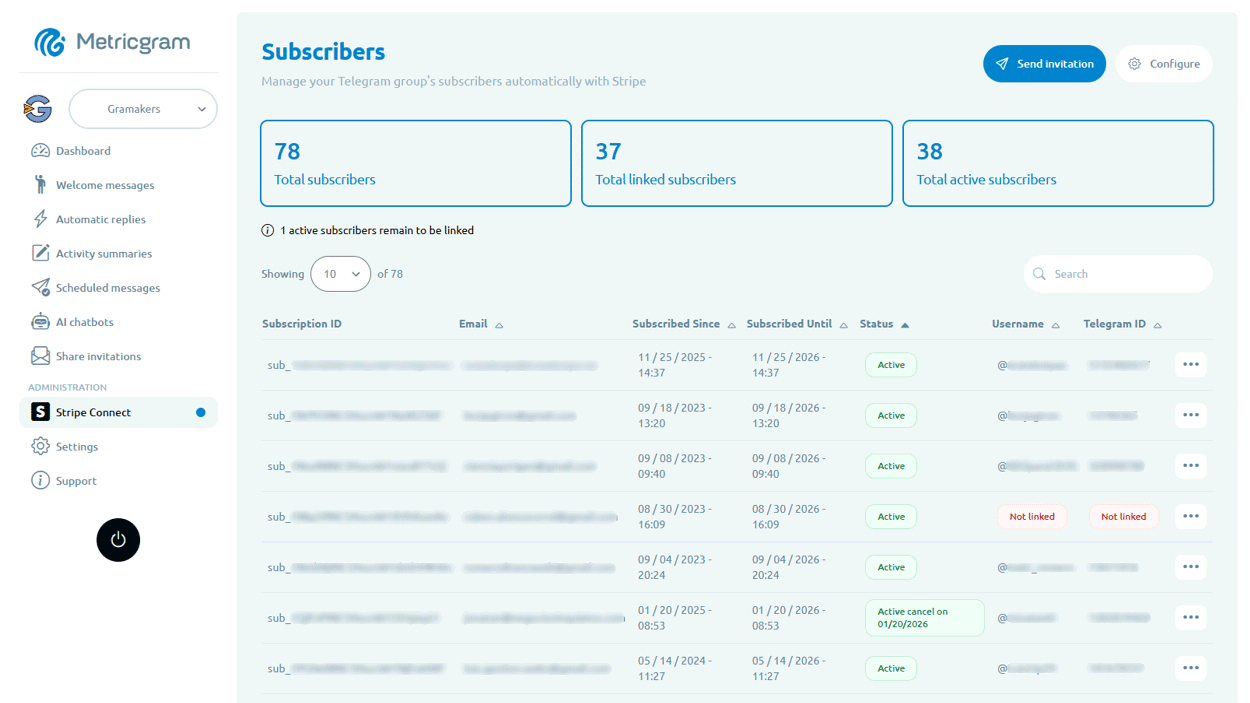
Telegram abonelik botu: ücretli toplulukta ödeme, davet ve erişim otomasyonu
Telegram abonelik botu kurarken Stripe, davet linkleri, abone durumu ve üyelik yenileme akışını nasıl tasarlamalısınız? Türkçe creator ve eğitim toplulukları için pratik rehber.
Egitmenler icin Telegram: cohortlar, ogrenci topluluklari ve office hours ile LMS'i degistirmeden calismak
Telegram, bir kurs ya da egitim isinin etrafindaki live katman olarak kullanildiginda cok gucludur. Bu rehber, cohortlar, ogrenci topluluklari, office hours ve support icin Telegram'i nasil kullanacaginizi ve onu LMS yerine koymamaniz gerektigini acikliyor.