
Telegram Grubu Nasıl Oluşturulur: Adım Adım Rehber
Telegram grubu nasıl kurulur? Mobil ve masaüstünde adım adım anlatım, ayarlar, izinler ve yönetici ipuçları bu kapsamlı rehberde.
Topluluk dizini
Kategoriye ve dile göre aktif topluluklar bulmak ve en iyi grupların kendilerini nasıl konumlandırdığını görmek için Metricgram'ın özenle seçilmiş Telegram dizinine göz atın.
Dizini açTelegram Grubu Neden Oluşturmalısınız?
Telegram grupları, küçük ekiplerden 200.000 üyeye kadar çıkabilen süper grup topluluklarına farklı ölçeklerde sohbet ve işbirliği alanı sunar. Yönetici yetkileri, botlar ve medya paylaşımı gibi araçlarla bir marka topluluğu kurabilir, bir ekibi organize edebilir veya ortak ilgi alanlarına sahip insanları bir araya getirebilirsiniz.
Bu rehberde sıfırdan bir Telegram grubu oluşturmayı, temel ayarları yapılandırmayı ve grubunuzu profesyonel bir şekilde yönetmeye başlamayı öğreneceksiniz.
Android'de Telegram Grubu Nasıl Oluşturulur
Android cihazınızda bir Telegram grubu oluşturmak son derece kolaydır:
- Telegram uygulamasını açın ve sağ alt köşedeki kalem simgesine dokunun.
- Yeni Grup seçeneğine tıklayın.
- En az bir kişi seçin. Grubu oluşturduktan sonra daha fazla üye ekleyebilirsiniz, ancak başlangıçta en az bir kişi gereklidir.
- İleri okuna dokunarak devam edin.
- Grup adınızı yazın. Açıklayıcı ve akılda kalıcı bir isim tercih edin. "Kripto Yatırımcıları Türkiye" veya "İstanbul Koşucuları" gibi net isimler, belirsiz isimlerden çok daha etkilidir.
- İsteğe bağlı olarak kamera simgesine dokunarak bir grup fotoğrafı ekleyin. Grubun konusunu ilk bakışta anlatan bir görsel seçin.
- Onay işaretine dokunarak grubu oluşturun.
İşte bu kadar! Grubunuz artık aktif ve siz grubun sahibi ve tek yöneticisisiniz.
Telegram grubunuzu geliştirmeye hazır mısınız? Metricgram'ın 14 günlük denemesini başlatın.
Ücretsiz denemeyi başlatiOS'ta Telegram Grubu Nasıl Oluşturulur
iPhone veya iPad kullanıyorsanız süreç neredeyse aynıdır:
- Telegram'ı açın ve sağ üst köşedeki oluştur simgesine dokunun.
- Yeni Grup seçeneğini seçin.
- En az bir kişi ekleyin.
- İleri butonuna dokunun.
- Grup adınızı belirleyin ve isteğe bağlı olarak bir grup fotoğrafı ayarlayın.
- Oluştur butonuna dokunun.
Grup oluşturulduktan sonra doğrudan grubun içine yönlendirilirsiniz ve yapılandırmaya başlayabilirsiniz.
Masaüstü ve Web'de Telegram Grubu Nasıl Oluşturulur
Bilgisayarınızdan çalışmayı tercih ediyorsanız:
- Telegram Desktop veya Telegram Web'i (web.telegram.org) açın.
- Sol üst köşedeki hamburger menüsüne (üç çizgi) veya oluştur simgesine tıklayın.
- Yeni Grup seçeneğine tıklayın.
- Kişi listenizden en az bir kişi ekleyin.
- İleri butonuna tıklayın.
- Grup adını ve fotoğrafını ayarlayın.
- Oluştur butonuna tıklayın.
Masaüstü versiyonu, özellikle büyük grupları yönetirken daha rahat bir deneyim sunar. Klavye kısayolları ve geniş ekran sayesinde ayarları yapılandırmak çok daha hızlıdır.
Grubu Oluşturduktan Sonra Yapmanız Gereken İlk 10 Ayar
Grubu oluşturmak sadece başlangıç. Gerçek fark, doğru yapılandırmada ortaya çıkar. İşte hemen yapmanız gereken ayarlar:
1. Grup Türünü Belirleyin: Genel mi, Özel mi?
- Genel gruplar: Herkes Telegram'da arayabilir ve katılabilir; grubun herkese açık bir kullanıcı adı ve kısa bağlantısı olur.
- Özel gruplar: Üyeler davet bağlantısıyla ya da yönetici davetiyle katılır. Süreli veya kullanım sayısı sınırı olan bağlantılar oluşturabilir, bağlantıyı gerektiğinde iptal edebilirsiniz.
Yeni üyelerin birbirini bulabilmesi ve herkese açık katılım istiyorsanız genel grup; üyeliği kontrollü tutmak istiyorsanız özel grup seçin. Hassas veya ücretli bir topluluğu yalnızca “özel” ayarına güvenerek korumayın: davet bağlantılarını ve üyelik izinlerini ayrıca yönetin.
Ayar yolu: Grup Ayarları → Grup Türü
2. Grup Açıklamasını Yazın
Grubun amacını net bir şekilde açıklayan, 1-2 cümlelik bir açıklama ekleyin. Bu, yeni üyelerin grubu keşfettiğinde ne bekleyeceklerini anlamasını sağlar.
3. Kullanıcı Adı (Username) Belirleyin
Genel grup oluştururken bir kullanıcı adı seçmeniz gerekir. Kısa, akılda kalıcı ve grubun konusuyla ilgili bir isim seçin; bu ad t.me bağlantınızı da belirler. Özel gruplar davet bağlantısıyla çalışır ve herkese açık kullanıcı adına ihtiyaç duymaz.
4. Yönetici Ekleyin
Tek başınıza her şeyi yönetmek zordur. Güvendiğiniz kişileri yönetici olarak atayın ve yetkilerini özelleştirin:
- Mesaj silme: Spam ve uygunsuz içerikleri temizlemek için
- Üye engelleme: Kuralları ihlal edenleri uzaklaştırmak için
- Mesaj sabitleme: Önemli duyuruları sabitlemek için
- Yeni yönetici ekleme: Sadece en güvendiğiniz kişilere verin
5. Grup İzinlerini Yapılandırın
Telegram'ın izin sistemi son derece ayrıntılıdır. Her izni tek tek kontrol edebilirsiniz:
| İzin | Açıklama | Tavsiye |
|---|---|---|
| Mesaj gönderme | Üyelerin mesaj yazıp yazamayacağı | Genellikle açık |
| Medya gönderme | Fotoğraf, video, dosya paylaşımı | Gruba göre değişir |
| Anket oluşturma | Üyelerin anket yapıp yapamayacağı | Genellikle açık |
| Bağlantı paylaşma | URL gönderme izni | Spam önleme için kapatılabilir |
| Üye ekleme | Mevcut üyelerin yeni kişi ekleyip ekleyemeyeceği | Dikkatli olun |
6. Yavaş Modu Etkinleştirin (Gerekirse)
Yavaş mod, bir üyenin sonraki mesajını göndermeden önce beklemesi gereken süreyi belirler. Yoğun tartışmalarda deneyin; soru-cevap veya hızlı destek gereken gruplarda çok uzun bir bekleme süresi katılımı zorlaştırabilir. Kullanılabilir aralıklar uygulama ve grup ayarlarında gösterilir.
7. Hoş Geldiniz Mesajı Ayarlayın
Telegram'ın yerleşik Hoş Geldiniz Mesajları özelliği gruplarda ve kanallarda kullanılabilir; bu mesajları yalnızca yeni katılan üyeler görür. Özel metin, medya veya birden fazla mesaj ekleyebilirsiniz; temel bir karşılama mesajı için bot gerekmez. Grup profilini açıp Düzenle → Hoş Geldiniz Mesajı bölümünden ayarlayın. Daha özel otomasyonlar kurmak isterseniz botlar ayrı bir seçenek olabilir. Özelliğin ayrıntıları için Telegram'ın duyurusuna bakabilirsiniz.
8. Grup Kurallarını Sabitleyin
Grubun ilk sabitlenmiş mesajı, grup kuralları olmalıdır. Açık ve net kurallar, moderasyon yükünü azaltır ve sağlıklı bir topluluk ortamı oluşturur.
Örnek kurallar:
- Spam ve reklam yasaktır
- Saygılı iletişim zorunludur
- Konu dışı paylaşımlar silinebilir
- Yönetici kararları kesindir
9. Sohbet Geçmişini Yapılandırın
Yeni üyelerin eski mesajları görüp göremeyeceğini belirleyin:
- Görünür: Yeni üyeler grubun geçmişini okuyabilir. Bilgi paylaşım grupları için idealdir.
- Gizli: Yeni üyeler yalnızca katıldıktan sonraki mesajları görür. Özel tartışmalar için uygundur.
10. Anti-Spam Önlemleri Alın
Açık davet bağlantısı olan gruplarda istenmeyen reklamlar veya şüpheli bağlantılarla karşılaşabilirsiniz. Başlangıçtan uygulayabileceğiniz önlemler:
- Yeni üyelere ilk mesaj gönderme için bekleme süresi koyun
- Anti-spam botları ekleyin
- Bağlantı paylaşımını kısıtlayın
- CAPTCHA doğrulaması uygulayan botlar kullanın
Genel Grup mu, Özel Grup mu? Karar Rehberi
Bu sorunun cevabı grubunuzun amacına bağlıdır:
Genel grubu tercih edin eğer:
- Mümkün olduğunca fazla kişiye ulaşmak istiyorsanız
- Topluluk büyümesi önceliğinizse
- Telegram içinde arama ve herkese açık davet bağlantısı önemliyse
- Grubun bir markayı veya projeyi temsil ettiği durumlarda
Özel grubu tercih edin eğer:
- Sadece belirli kişilerin erişmesini istiyorsanız
- Premium veya ücretli bir topluluk yönetiyorsanız
- Hassas bilgilerin paylaşıldığı bir ortamsa
- Bir ekip veya şirket içi iletişim grubuysa
Telegram Grubu ile Süper Grup Arasındaki Fark
Telegram'da grup oluşturduğunuzda başlangıçta "temel grup" olarak başlar. Üye sayısı arttığında veya gelişmiş özelliklere ihtiyaç duyduğunuzda "süper gruba" yükseltme yapabilirsiniz. Farklar şunlardır:
| Özellik | Temel Grup | Süper Grup |
|---|---|---|
| Üye limiti | 200 | 200.000 |
| Mesaj geçmişi | Sınırlı | Kalıcı |
| Yönetici yetkileri | Basit | Ayrıntılı |
| Mesaj sabitleme | Desteklenir | Desteklenir |
| İstatistikler | Yerleşik panel yok | Telegram'ın istatistik erişimi verdiği süpergruplarda yöneticilere açılır |
| Geçmiş | Yeni üyeler eski mesajların tamamını görmeyebilir | Geçmişin yeni üyelere görünürlüğü ayarlanabilir |
Temel gruplar en fazla 200 üyeyi destekler; süper gruplar 200.000 üyeye kadar çıkabilir. Telegram, gelişmiş özelliklere ihtiyaç duyulduğunda temel grubu süper gruba taşıyabilir; bu işlem için her hesapta kullanılabilen ayrı bir “yükselt” düğmesi olduğunu varsaymayın. Telegram'ın teknik belgeleri temel grup, süper grup ve geçiş davranışını açıklar. Süper grup istatistiklerinin kullanılabilirliği de sabit bir 500 üye sınırına bağlı değildir; Telegram API'si bu erişimi can_view_stats alanıyla bildirir (istatistik API'si).
Grup Büyütme Stratejileri
Grubu oluşturdunuz, ayarları yaptınız. Şimdi sıra büyümede. İşte etkili stratejiler:
Organik Büyüme
- Kaliteli içerik paylaşın: İnsanlar değer buldukları gruplarda kalır ve başkalarını davet eder.
- Diğer platformlarda tanıtın: Twitter, Instagram, YouTube biyografilerinde grup bağlantınızı paylaşın.
- Blog yazıları yazın: Grubunuzun konusuyla ilgili blog içerikleri oluşturun ve grup bağlantısını ekleyin.
- Çapraz tanıtım yapın: Benzer konulardaki gruplarla karşılıklı tanıtım anlaşması yapın.
Etkileşimi Artırma
- Düzenli içerik takvimi oluşturun (günlük sorular, haftalık özetler)
- Anketler ve oylamalar yapın
- Gamifikasyon uygulayın; en aktif üyeleri ödüllendirin
- AMA (Bana Her Şeyi Sor) oturumları düzenleyin
Analitik Takibi
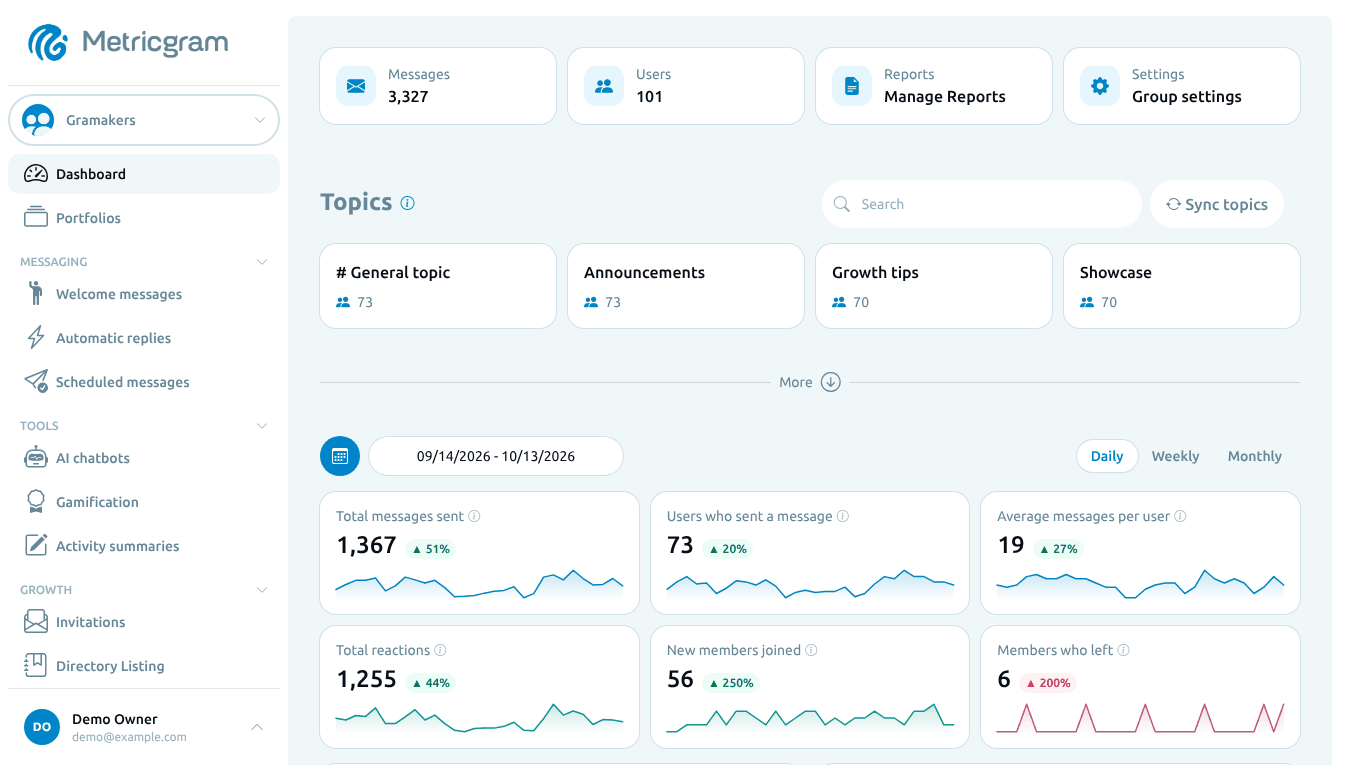
Grubunuzun büyümesini ve etkileşimini takip etmek önemlidir. Telegram'ın yerleşik istatistikleri, sunucu tarafında istatistik erişimi verilen süpergruplarda yöneticilere açılır; herkese uyan bir üye eşiği yoktur. Metricgram'ın gösterge paneli ise gruba eklenmiş botun kaydettiği mesaj ve tepkileri, dönemsel aktif kullanıcıları, yeni katılan ve ayrılan üyeleri, etkin saatleri ve forum gruplarında konu etkinliğini gösterir. Bu ölçümler aynı şey değildir: Metricgram verisi botun kaydettiği etkinlikle ve seçilen tarih aralığıyla sınırlıdır; geçmişteki tüm sohbetleri otomatik olarak doldurduğunu varsaymayın. Bir kampanyayı ölçerken başlangıç tarihini not edip, önceki ve sonraki eşit uzunluktaki dönemleri karşılaştırın.
Sık Yapılan Hatalar ve Çözümleri
Hata 1: İzinleri Varsayılan Bırakmak
Varsayılan izinler çoğu grup için çok gevşektir. Özellikle bağlantı paylaşımı ve üye ekleme izinlerini grubunuzun ihtiyaçlarına göre ayarlayın.
Hata 2: Yönetici Sayısını Abartmak
Çok fazla yönetici tutarsız moderasyona yol açar. Başlangıçta 2-3 güvenilir yönetici yeterlidir.
Hata 3: Kuralları Belirlememek
Kuralları olmayan gruplar hızla kaosa dönüşür. İlk gün kuralları belirleyin ve sabitleyin.
Hata 4: Spam ile Mücadele Etmemek
Anti-spam önlemlerini ertelemeyin. Grup küçükken bile bot tabanlı koruma kurmanız gerekir.
Hata 5: Etkileşimi Takip Etmemek
Grubunuzun sağlığını ölçmeden yönetim kararları almak, karanlıkta yürümek gibidir. Telegram grubu analitiği hakkındaki yazımız bu konuda size yardımcı olacaktır.
Telegram Grubu Güvenlik İpuçları
Açık davet bağlantıları paylaşan topluluklarda spam ve sahte yönetici hesapları risk oluşturabilir. Grubunuzu korumak için:
- İki faktörlü doğrulamayı yöneticiler için zorunlu tutun
- Yönetici kimliğini gizleyin (Yöneticiler listesinde görünmeyi kapatabilirsiniz)
- Düzenli olarak engellenen kullanıcılar listesini temizleyin
- Davet bağlantılarını periyodik olarak yenileyin
- Sahte yönetici hesaplarına karşı üyeleri uyarın
Mobil mi, Masaüstü mü? Yönetim İçin En İyisi Hangisi?
Her iki platformun da avantajları vardır:
Mobil avantajları:
- Her an, her yerde erişim
- Hızlı bildirim kontrolü
- Anlık moderasyon müdahalesi
Masaüstü avantajları:
- Toplu ayar değişiklikleri daha kolay
- Uzun mesajlar yazmak daha rahat
- Birden fazla grubu aynı anda yönetmek mümkün
En iyi yaklaşım, her ikisini de kullanmaktır. Günlük moderasyonu mobilde, stratejik ayarları masaüstünde yapın.
Sonraki Adımlar
Telegram grubunuzu oluşturdunuz ve temel ayarları yaptınız. Şimdi sıra onu gerçek bir topluluğa dönüştürmekte:
- Grup yönetimi rehberimizi okuyarak profesyonel yönetim stratejileri öğrenin
- En iyi Telegram botlarını keşfederek otomasyon kurun
- Grubunuzu otomatikleştirme rehberimize göz atın
Grubunuzun büyümesini ve etkileşimini profesyonel düzeyde takip etmek istiyorsanız, Metricgram ile tanışın. Elite özelliklerine erişim sunan 14 günlük ücretsiz denemeyi başlatıp grubunuzun tüm metriklerini tek bir panelden izleyebilirsiniz. Deneme sonrasında devam etmek için Basic, Pro veya Elite planlarından birini seçmeniz gerekir.
Telegram grubunuzu profesyonelce yönetmeye hazır mısınız?
14 günlük ücretsiz denemeyle görevleri otomatikleştirin, analitiği takip edin ve topluluğunuzu büyütün. Kredi kartı gerekmez.
Ücretsiz denemeyi başlatHaftalık Telegram topluluk ipuçları alın
En iyi ipuçlarımızı, rehberlerimizi ve ürün güncellemelerimizi alan topluluk yöneticilerine katılın.
Bunları da beğenebilirsiniz
Egitmenler icin Telegram: cohortlar, ogrenci topluluklari ve office hours ile LMS'i degistirmeden calismak
Telegram, bir kurs ya da egitim isinin etrafindaki live katman olarak kullanildiginda cok gucludur. Bu rehber, cohortlar, ogrenci topluluklari, office hours ve support icin Telegram'i nasil kullanacaginizi ve onu LMS yerine koymamaniz gerektigini acikliyor.
Telegram MCP sunucusu: Yapay zeka ajanlarına tam Telegram Bot API erişimini güvenle verin
Telegram MCP sunucusu nedir, Telegram Bot API'yi yapay zeka ajanlarına açmak neden göründüğünden zordur ve Metricgram 70'ten fazla Bot API yöntemini güvenli, grubunuzla sınırlı MCP araçları olarak nasıl sunar?