
Hesap ve Ayarlar
MCP ve OAuth ile bir yapay zeka ajanı bağlayın
Bu makalede
MCP ve OAuth ile bir yapay zeka ajanı bağlayın
Metricgram'ın MCP sunucusu, Claude, ChatGPT, Cursor veya Claude Code gibi yapay zeka istemcilerinin Telegram gruplarınızla çalışmasını sağlar: analitik ve üye verilerini okuyabilir, mesaj gönderebilir, moderasyon yapabilir ve konuları yönetebilirler. OAuth ile hiçbir anahtar kopyalamazsınız. Tek bir URL yapıştırır, Metricgram'a giriş yapar ve erişimi onaylarsınız.
MCP sunucusu tüm ücretli planlara ve 14 günlük ücretsiz denemeye dahildir.
1. Sunucu URL'sini kopyalayın
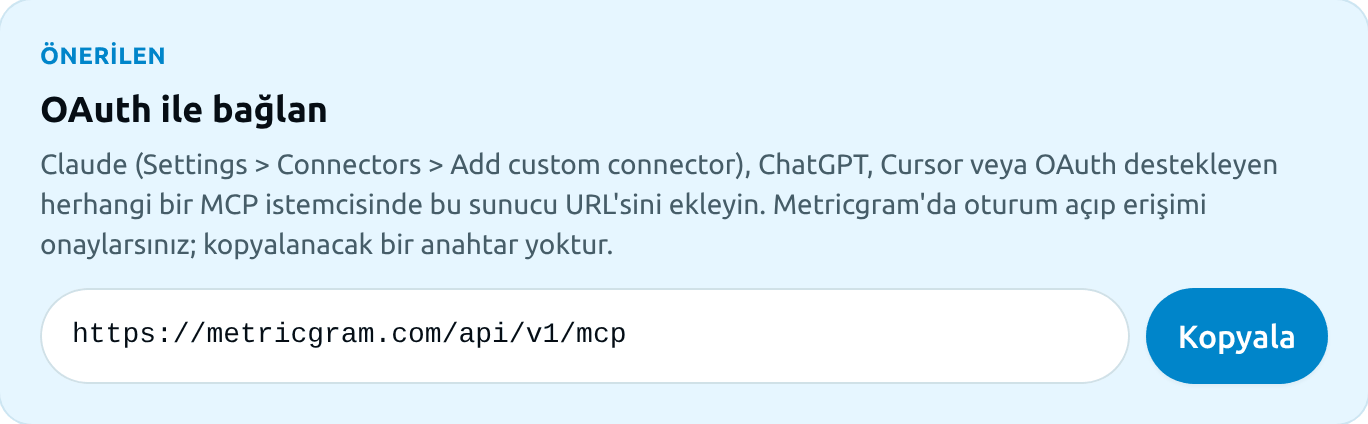
Yönetim panelinde Entegrasyonlar > MCP bölümünü açın ve OAuth ile bağlan kutusundaki URL'yi kopyalayın:
https://metricgram.com/api/v1/mcp
2. URL'yi yapay zeka istemcinize ekleyin
- Claude: Settings > Connectors > Add custom connector (Ayarlar > Bağlayıcılar > Özel bağlayıcı ekle) yolunu izleyin, URL'yi yapıştırın ve kaydedin.
- Claude Code:
claude mcp add --transport http metricgram https://metricgram.com/api/v1/mcpkomutunu çalıştırın, ardından giriş yapmak için/mcpyazın. - ChatGPT, Cursor ve diğer istemciler: aynı URL ile yeni bir MCP sunucusu ekleyin (bazı istemciler buna bağlayıcı der) ve istemci bir kimlik doğrulama yöntemi sorarsa OAuth'u seçin.
3. Giriş yapın ve erişimi onaylayın
İstemciniz tarayıcıda bir Metricgram sayfası açar. Gerekirse giriş yapın, uygulamanın adını ve izinlerini kontrol edin, ardından İzin ver düğmesine tıklayın. İstemcinize geri yönlendirilirsiniz ve bağlantı hazır olur.
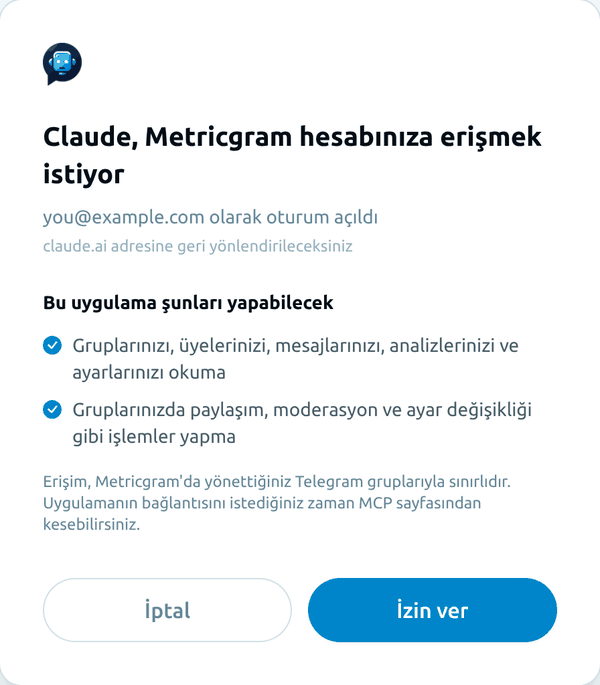
Sayfada şunlar gösterilir:
- Erişim isteyen uygulama ve geri yönlendirileceğiniz adres.
- Uygulamanın neler yapabileceği: gruplarınızı, üyelerinizi, mesajlarınızı, analitiğinizi ve ayarlarınızı görmek için Okuma ve gruplarınızda mesaj göndererek, moderasyon yaparak veya ayarları değiştirerek işlem yapmak için Yazma.
- Metricgram uygulamayı doğrulamadıysa bir uyarı. Yalnızca bağlantıyı siz başlattıysanız devam edin.
4. Deneyin
Ajanınıza "Grubumdaki bu haftanın etkinliğini özetle" veya "Son 30 günde hangi üyeler hiç yazmadı?" gibi bir şey sorun.
Bağlı uygulamaları yönetin
Onayladığınız her uygulama, izinleri ve bağladığınız tarihle birlikte MCP sayfasındaki Bağlı uygulamalar bölümünde görünür. Erişimini hemen kaldırmak için Bağlantıyı kes düğmesine tıklayın.

OAuth mu, API anahtarı mı?
İstemciniz destekliyorsa her zaman OAuth kullanın: saklamanız gereken bir gizli anahtar yoktur ve uygulamanın bağlantısını istediğiniz zaman kesebilirsiniz. OAuth desteği olmayan istemciler için Entegrasyonlar > API bölümünde bir API anahtarı oluşturun ve MCP sayfasındaki yapılandırma örneklerini kullanın. Anahtarların ve izin kapsamlarının nasıl çalıştığı API & MCP erişimi makalesinde açıklanır.
Sorun giderme
- "MCP üzerinden yapay zeka ajanları bağlamak için hesabınızda aktif bir Metricgram planı olmalıdır.": MCP için aktif bir plan veya ücretsiz deneme gerekir.
- "Bu bağlantı isteği geçerli değil": isteğin süresi doldu veya istek değiştirildi. Bağlantıyı yapay zeka istemcinizden yeniden başlatın.
- Ajan bir grubu göremiyor: erişim, Metricgram'da yönettiğiniz Telegram gruplarıyla sınırlıdır. Grubun bağlı olduğunu ve botun hâlâ yönetici olduğunu kontrol edin.
- Ajan mesaj gönderemiyor veya moderasyon yapamıyor: bağlantının yalnızca okuma erişimi var. Bağlantıyı kesin ve yazma erişimi isteyen bir istemciden yeniden bağlanın.
Bu makale faydalı oldu mu?
Geri bildiriminiz için teşekkürler!