
Konto i ustawienia
Połącz agenta AI przez MCP i OAuth
W tym artykule
Połącz agenta AI przez MCP i OAuth
Serwer MCP Metricgram pozwala klientom AI, takim jak Claude, ChatGPT, Cursor czy Claude Code, pracować z Twoimi grupami na Telegramie: odczytywać analitykę i członków, publikować wiadomości, moderować i zarządzać wątkami. Dzięki OAuth nie kopiujesz żadnego klucza. Wklejasz jeden adres URL, logujesz się do Metricgram i zatwierdzasz dostęp.
Serwer MCP jest dostępny w każdym płatnym planie oraz w 14-dniowym okresie próbnym.
1. Skopiuj adres URL serwera
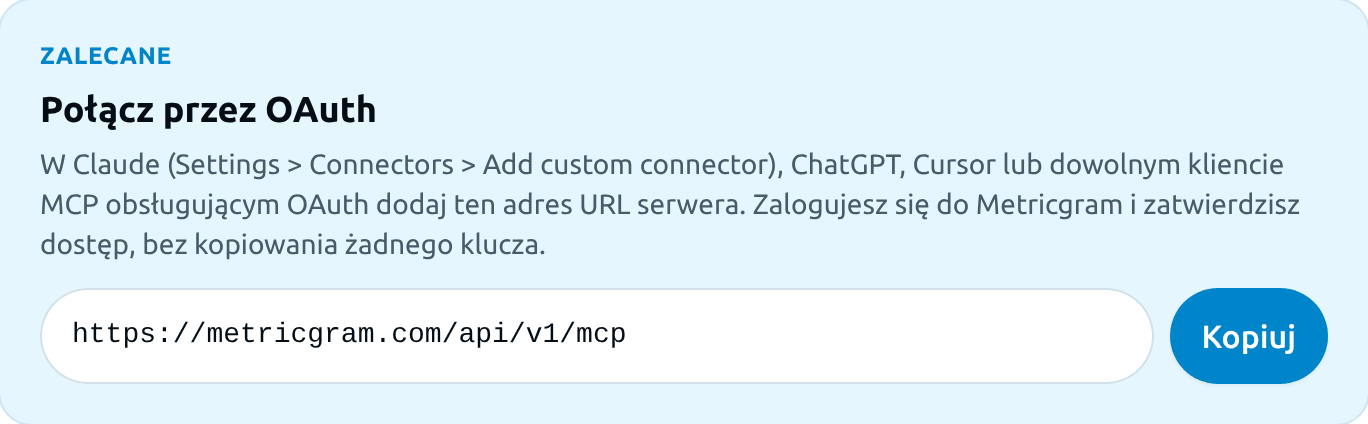
Otwórz Integracje > MCP w panelu menedżera i skopiuj adres URL z pola Połącz przez OAuth:
https://metricgram.com/api/v1/mcp
2. Dodaj go w kliencie AI
- Claude: przejdź do Settings > Connectors > Add custom connector (Ustawienia > Łączniki > Dodaj własny łącznik), wklej adres URL i zapisz.
- Claude Code: uruchom
claude mcp add --transport http metricgram https://metricgram.com/api/v1/mcp, a następnie wpisz/mcp, aby się zalogować. - ChatGPT, Cursor i inne klienty: dodaj nowy serwer MCP (niektóre klienty nazywają go łącznikiem) z tym samym adresem URL i wybierz OAuth, jeśli klient zapyta o metodę uwierzytelniania.
3. Zaloguj się i zatwierdź dostęp
Klient otworzy stronę Metricgram w przeglądarce. W razie potrzeby zaloguj się, sprawdź nazwę aplikacji i jej uprawnienia, a potem kliknij Zezwól. Wrócisz do klienta, a połączenie będzie gotowe.
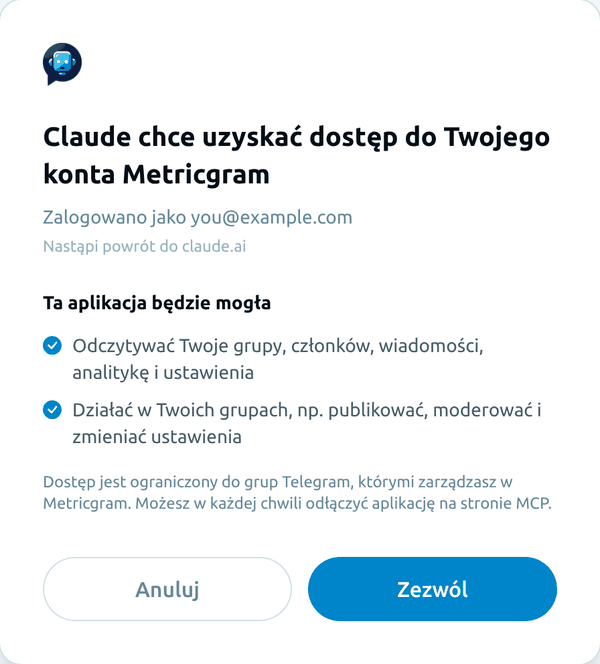
Na stronie widać:
- Aplikację, która prosi o dostęp, i adres, na który wrócisz.
- Co aplikacja będzie mogła robić: Odczyt Twoich grup, członków, wiadomości, analityki i ustawień oraz Zapis, czyli działanie w Twoich grupach przez publikowanie, moderowanie lub zmianę ustawień.
- Ostrzeżenie, gdy Metricgram nie zweryfikował aplikacji. Kontynuuj tylko wtedy, gdy to Ty rozpocząłeś połączenie.
4. Wypróbuj
Poproś agenta na przykład: „Podsumuj aktywność w mojej grupie z tego tygodnia” albo „Którzy członkowie nic nie napisali w ciągu ostatnich 30 dni?”.
Zarządzanie połączonymi aplikacjami
Każda zatwierdzona aplikacja pojawia się w sekcji Połączone aplikacje na stronie MCP, razem z uprawnieniami i datą połączenia. Kliknij Odłącz, aby natychmiast odebrać jej dostęp.

OAuth czy klucz API?
Używaj OAuth zawsze, gdy klient go obsługuje: nie musisz przechowywać żadnego sekretu i w każdej chwili możesz odłączyć aplikację. W przypadku klientów bez obsługi OAuth utwórz klucz API w Integracje > API i skorzystaj z przykładów konfiguracji na stronie MCP. Artykuł Dostęp do API i MCP wyjaśnia, jak działają klucze i zakresy uprawnień.
Rozwiązywanie problemów
- „Aby łączyć agentów AI przez MCP, Twoje konto potrzebuje aktywnego planu Metricgram.”: MCP wymaga aktywnego planu lub okresu próbnego.
- „To żądanie połączenia jest nieprawidłowe”: żądanie wygasło albo zostało zmienione. Rozpocznij połączenie ponownie w kliencie AI.
- Agent nie widzi grupy: dostęp obejmuje tylko grupy Telegram, którymi zarządzasz w Metricgram. Sprawdź, czy grupa jest połączona i czy bot nadal jest administratorem.
- Agent nie może publikować ani moderować: połączenie ma tylko dostęp do odczytu. Odłącz je i połącz ponownie z klienta, który prosi o dostęp do zapisu.
Czy ten artykuł był pomocny?
Dziękujemy za Twoją opinię!