
Conta e Configurações
Conectar um agente de IA com MCP e OAuth
Neste artigo
Conectar um agente de IA com MCP e OAuth
O servidor MCP do Metricgram permite que clientes de IA como Claude, ChatGPT, Cursor ou Claude Code trabalhem com seus grupos do Telegram: consultar análises e membros, publicar mensagens, moderar e gerenciar tópicos. Com OAuth você não copia nenhuma chave. Basta colar uma URL, entrar no Metricgram e aprovar o acesso.
O servidor MCP está incluído em todos os planos pagos e no teste grátis de 14 dias.
1. Copie a URL do servidor
Abra Integrações > MCP no painel de gestão e copie a URL do quadro Conectar com OAuth:
https://metricgram.com/api/v1/mcp
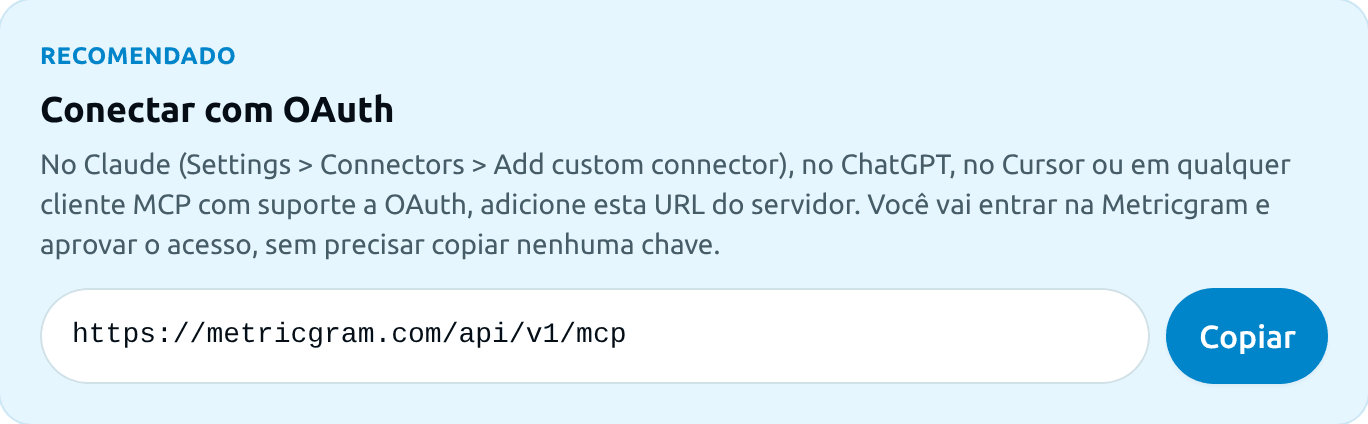
2. Adicione a URL ao seu cliente de IA
- Claude: acesse Settings > Connectors > Add custom connector (Configurações > Conectores > Adicionar conector personalizado), cole a URL e salve.
- Claude Code: execute
claude mcp add --transport http metricgram https://metricgram.com/api/v1/mcpe depois digite/mcppara fazer login. - ChatGPT, Cursor e outros clientes: adicione um novo servidor MCP (alguns clientes chamam de conector) com a mesma URL e escolha OAuth se o cliente pedir um método de autenticação.
3. Faça login e aprove o acesso
Seu cliente abre uma página do Metricgram no navegador. Faça login se for preciso, confira o nome do aplicativo e as permissões dele e clique em Permitir. Você volta para o seu cliente e a conexão já está pronta.
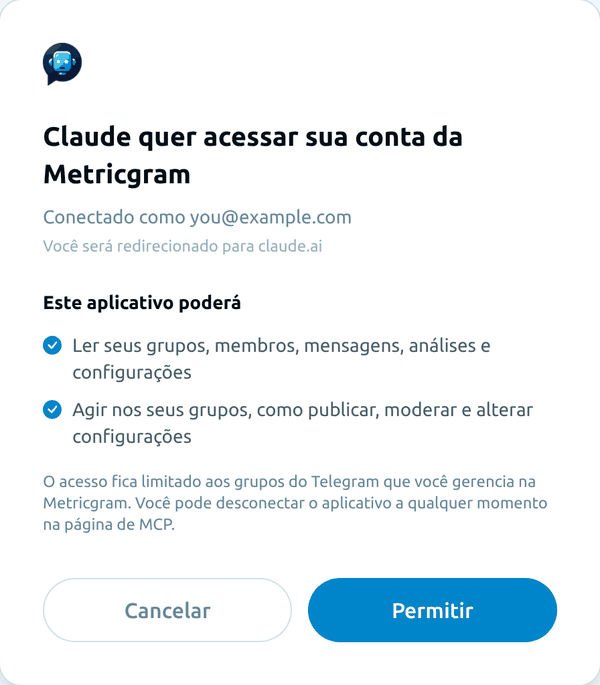
A página mostra:
- O aplicativo que está pedindo acesso e o endereço para onde você será levado de volta.
- O que o aplicativo poderá fazer: Leitura, para ver seus grupos, membros, mensagens, análises e configurações, e Escrita, para agir nos seus grupos publicando, moderando ou alterando configurações.
- Um aviso quando o Metricgram não verificou o aplicativo. Só continue se foi você quem iniciou a conexão.
4. Experimente
Peça ao seu agente algo como "Resuma a atividade desta semana no meu grupo" ou "Quais membros não escreveram nos últimos 30 dias?".
Gerenciar aplicativos conectados
Cada aplicativo que você aprova aparece em Aplicativos conectados, na página MCP, com as permissões dele e a data em que você o conectou. Clique em Desconectar para remover o acesso na hora.

OAuth ou chave de API?
Use OAuth sempre que o seu cliente oferecer suporte: não há nenhum segredo para guardar e você pode desconectar o aplicativo quando quiser. Para clientes sem suporte a OAuth, crie uma chave de API em Integrações > API e use os exemplos de configuração da página MCP. O artigo Acesso API & MCP explica como funcionam as chaves e as permissões.
Solução de problemas
- "Sua conta precisa de um plano ativo da Metricgram para conectar agentes de IA via MCP.": o MCP exige um plano ativo ou o teste grátis.
- "Esta solicitação de conexão não é válida": a solicitação expirou ou foi alterada. Inicie a conexão novamente pelo seu cliente de IA.
- O agente não vê um grupo: o acesso se limita aos grupos do Telegram que você gerencia no Metricgram. Verifique se o grupo está conectado e se o bot ainda é administrador.
- O agente não consegue publicar nem moderar: a conexão tem apenas acesso de leitura. Desconecte e conecte novamente a partir de um cliente que peça acesso de escrita.
Este artigo foi útil?
Obrigado pelo seu feedback!