
계정 및 설정
MCP와 OAuth로 AI 에이전트 연결하기
이 문서에서
MCP와 OAuth로 AI 에이전트 연결하기
Metricgram의 MCP 서버를 사용하면 Claude, ChatGPT, Cursor, Claude Code 같은 AI 클라이언트가 내 Telegram 그룹을 다룰 수 있습니다. 분석 데이터와 멤버 조회, 메시지 게시, 관리, 토픽 관리가 가능합니다. OAuth를 쓰면 키를 복사할 필요가 없습니다. URL 하나를 붙여 넣고 Metricgram에 로그인한 뒤 액세스를 승인하면 됩니다.
MCP 서버는 모든 유료 플랜과 14일 무료 체험에 포함되어 있습니다.
1. 서버 URL 복사
관리 패널에서 통합 > MCP를 열고 OAuth로 연결 상자에 있는 URL을 복사합니다.
https://metricgram.com/api/v1/mcp
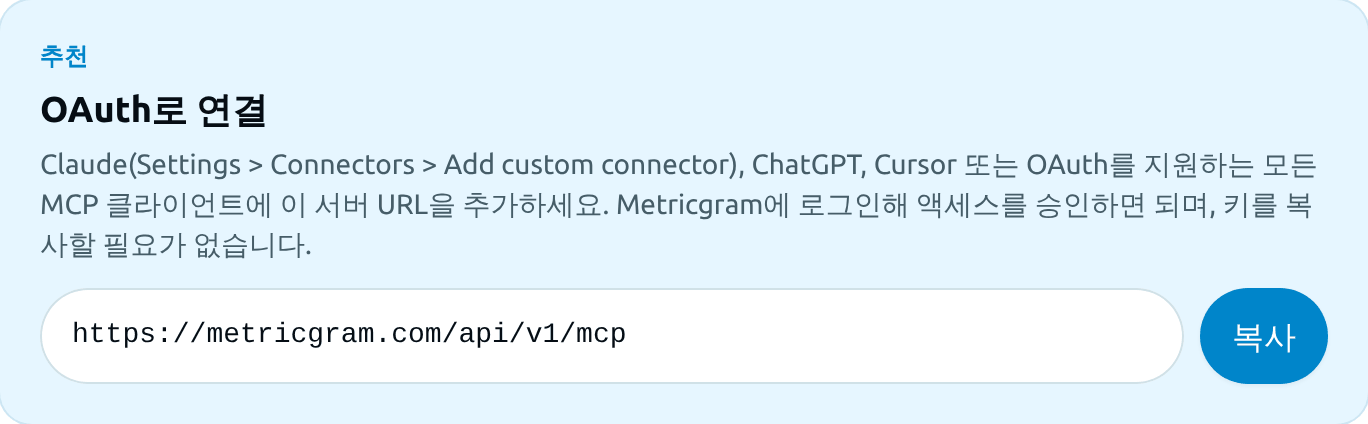
2. AI 클라이언트에 추가
- Claude: Settings > Connectors > Add custom connector(설정 > 커넥터 > 사용자 지정 커넥터 추가)로 이동해 URL을 붙여 넣고 저장합니다.
- Claude Code:
claude mcp add --transport http metricgram https://metricgram.com/api/v1/mcp를 실행한 다음/mcp를 입력해 로그인합니다. - ChatGPT, Cursor 및 기타 클라이언트: 같은 URL로 새 MCP 서버(클라이언트에 따라 커넥터라고 부르기도 함)를 추가하고, 인증 방식을 물으면 OAuth를 선택합니다.
3. 로그인 및 액세스 승인
클라이언트가 브라우저에서 Metricgram 페이지를 엽니다. 필요하면 로그인하고, 앱 이름과 권한을 확인한 뒤 허용을 클릭합니다. 클라이언트로 돌아가면 연결이 완료되어 있습니다.
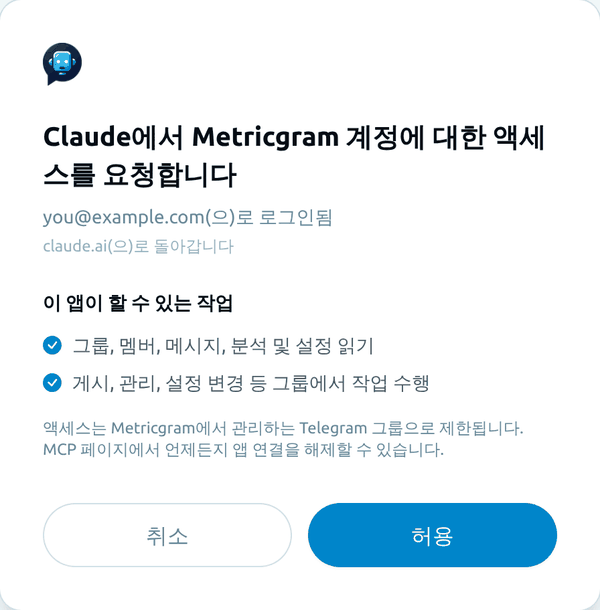
이 페이지에는 다음 내용이 표시됩니다.
- 액세스를 요청하는 앱과 승인 후 돌아갈 주소.
- 앱이 할 수 있는 작업: 그룹, 멤버, 메시지, 분석 데이터, 설정에 대한 읽기와, 게시, 관리, 설정 변경으로 그룹에서 작업하는 쓰기.
- Metricgram이 확인하지 않은 앱일 때 표시되는 경고. 직접 연결을 시작한 경우에만 계속하세요.
4. 사용해 보기
에이전트에게 "이번 주 내 그룹 활동을 요약해 줘"나 "최근 30일 동안 글을 쓰지 않은 멤버는 누구야?" 같은 요청을 해 보세요.
연결된 앱 관리
승인한 모든 앱은 MCP 페이지의 연결된 앱에 권한 및 연결한 날짜와 함께 표시됩니다. 연결 해제를 클릭하면 해당 앱의 액세스가 즉시 취소됩니다.

OAuth와 API 키 중 무엇을 써야 하나요?
클라이언트가 지원한다면 OAuth를 사용하세요. 보관해야 할 비밀 값이 없고 언제든 앱 연결을 해제할 수 있습니다. OAuth를 지원하지 않는 클라이언트라면 통합 > API에서 API 키를 만들고 MCP 페이지의 설정 예시를 사용하세요. 키와 권한 범위가 작동하는 방식은 API & MCP 액세스 문서에서 설명합니다.
문제 해결
- "MCP로 AI 에이전트를 연결하려면 계정에 활성 Metricgram 플랜이 필요합니다.": MCP를 사용하려면 활성 플랜이나 무료 체험이 필요합니다.
- "유효하지 않은 연결 요청입니다": 요청이 만료되었거나 변경되었습니다. AI 클라이언트에서 연결을 다시 시작하세요.
- 에이전트가 그룹을 볼 수 없음: 액세스는 Metricgram에서 관리하는 Telegram 그룹으로 제한됩니다. 그룹이 연결되어 있는지, 봇이 아직 관리자인지 확인하세요.
- 에이전트가 게시하거나 관리할 수 없음: 연결에 읽기 권한만 있습니다. 연결을 해제하고 쓰기 권한을 요청하는 클라이언트에서 다시 연결하세요.
이 문서가 도움이 되었나요?
피드백 감사합니다!