
账户与设置
通过 MCP 和 OAuth 连接 AI 智能体
本文内容
通过 MCP 和 OAuth 连接 AI 智能体
借助 Metricgram 的 MCP 服务器,Claude、ChatGPT、Cursor 或 Claude Code 等 AI 客户端可以直接处理你的 Telegram 群组:读取分析数据和成员、发布消息、执行管理操作以及管理话题。使用 OAuth 时无需复制任何密钥。只需粘贴一个 URL,登录 Metricgram 并批准访问即可。
MCP 服务器包含在 所有付费套餐 中,14 天免费试用期间也可使用。
1. 复制服务器 URL
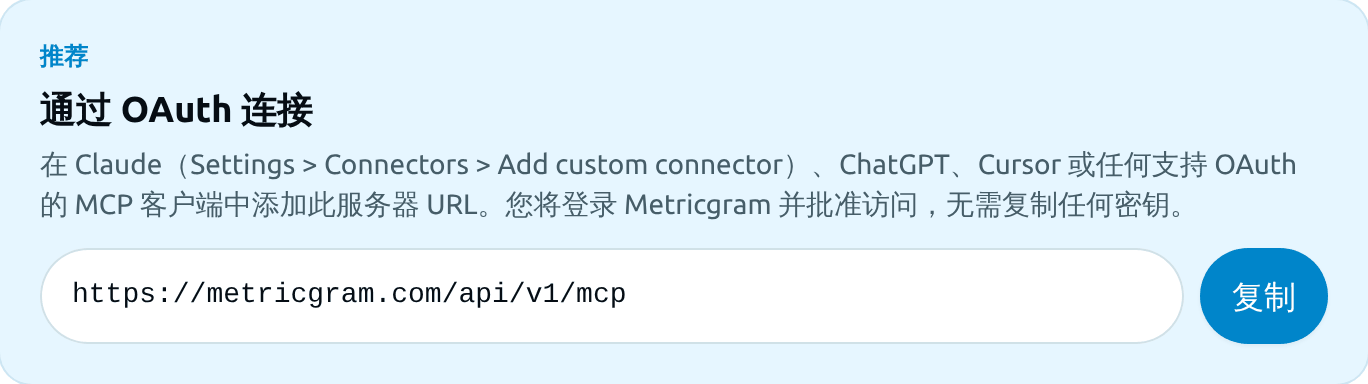
在管理面板中打开 集成 > MCP,复制 通过 OAuth 连接 区域中的 URL:
https://metricgram.com/api/v1/mcp
2. 添加到你的 AI 客户端
- Claude:前往 Settings > Connectors > Add custom connector(设置 > 连接器 > 添加自定义连接器),粘贴 URL 并保存。
- Claude Code:运行
claude mcp add --transport http metricgram https://metricgram.com/api/v1/mcp,然后输入/mcp进行登录。 - ChatGPT、Cursor 和其他客户端:使用同一个 URL 添加新的 MCP 服务器(有些客户端称之为连接器),如果客户端要求选择认证方式,请选择 OAuth。
3. 登录并批准访问
客户端会在浏览器中打开一个 Metricgram 页面。如有需要请先登录,核对应用名称及其权限,然后点击 允许。随后你会回到客户端,连接即已就绪。
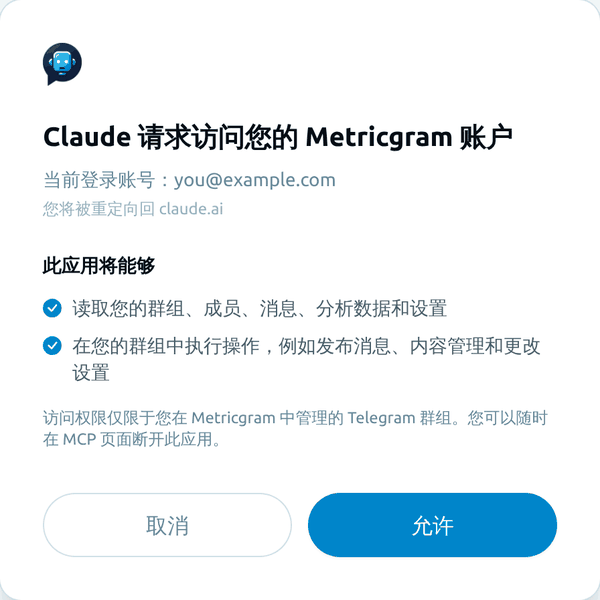
该页面会显示:
- 请求访问的应用,以及授权后返回的地址。
- 应用可以执行的操作:读取 你的群组、成员、消息、分析数据和设置;写入,即在你的群组中发布消息、执行管理操作或更改设置。
- 如果 Metricgram 尚未验证该应用,会显示警告。只有在连接是你本人发起时才继续。
4. 试一试
向你的智能体提问,例如“总结一下我的群组本周的活跃情况”或“哪些成员在过去 30 天内没有发过言?”。
管理已连接的应用
你批准的每个应用都会显示在 MCP 页面的 已连接的应用 中,并列出其权限和连接日期。点击 断开连接 即可立即撤销其访问权限。

使用 OAuth 还是 API 密钥?
只要客户端支持,就优先使用 OAuth:无需保存任何密钥,而且可以随时断开应用。对于不支持 OAuth 的客户端,请在 集成 > API 中创建 API 密钥,并参考 MCP 页面上的配置示例。API & MCP 访问 一文介绍了密钥和权限范围的工作方式。
故障排除
- “您的账户需要有效的 Metricgram 套餐,才能通过 MCP 连接 AI 智能体。”:使用 MCP 需要有效的套餐或处于免费试用期。
- “此连接请求无效”:请求已过期或被修改。请从 AI 客户端重新发起连接。
- 智能体看不到某个群组:访问范围仅限于你在 Metricgram 中管理的 Telegram 群组。请确认该群组已连接,并且机器人仍是管理员。
- 智能体无法发布消息或执行管理操作:该连接只有读取权限。请断开连接,然后从会请求写入权限的客户端重新连接。
这篇文章对您有帮助吗?
感谢您的反馈!