
Konto & Einstellungen
KI-Agenten mit MCP und OAuth verbinden
In diesem Artikel
KI-Agenten mit MCP und OAuth verbinden
Mit dem MCP-Server von Metricgram können KI-Clients wie Claude, ChatGPT, Cursor oder Claude Code mit Ihren Telegram-Gruppen arbeiten: Analysen und Mitglieder abrufen, Nachrichten posten, moderieren und Themen verwalten. Mit OAuth müssen Sie keinen Schlüssel kopieren. Sie fügen eine URL ein, melden sich bei Metricgram an und genehmigen den Zugriff.
Der MCP-Server ist in allen bezahlten Plänen und in der 14-tägigen Testphase enthalten.
1. Server-URL kopieren
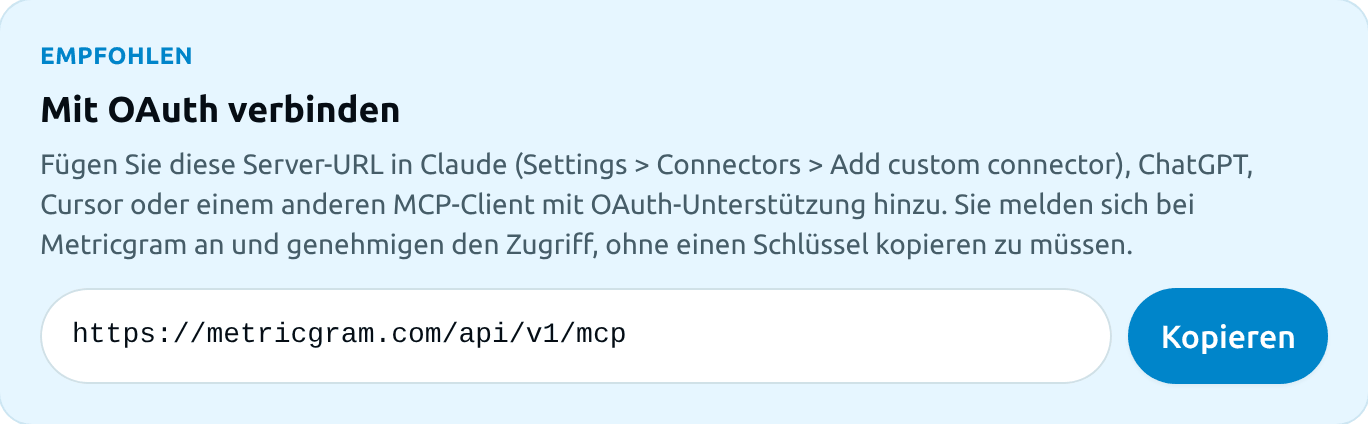
Öffnen Sie Integrationen > MCP im Verwaltungsbereich und kopieren Sie die URL im Feld Mit OAuth verbinden:
https://metricgram.com/api/v1/mcp
2. URL im KI-Client hinzufügen
- Claude: Gehen Sie zu Settings > Connectors > Add custom connector (Einstellungen > Konnektoren > Benutzerdefinierten Konnektor hinzufügen), fügen Sie die URL ein und speichern Sie.
- Claude Code: Führen Sie
claude mcp add --transport http metricgram https://metricgram.com/api/v1/mcpaus und geben Sie anschließend/mcpein, um sich anzumelden. - ChatGPT, Cursor und andere Clients: Fügen Sie einen neuen MCP-Server (manche Clients nennen ihn Konnektor) mit derselben URL hinzu und wählen Sie OAuth, wenn der Client nach einer Authentifizierungsmethode fragt.
3. Anmelden und Zugriff genehmigen
Ihr Client öffnet eine Metricgram-Seite im Browser. Melden Sie sich bei Bedarf an, prüfen Sie den Namen der App und ihre Berechtigungen und klicken Sie auf Zulassen. Danach werden Sie zu Ihrem Client zurückgeleitet und die Verbindung ist bereit.
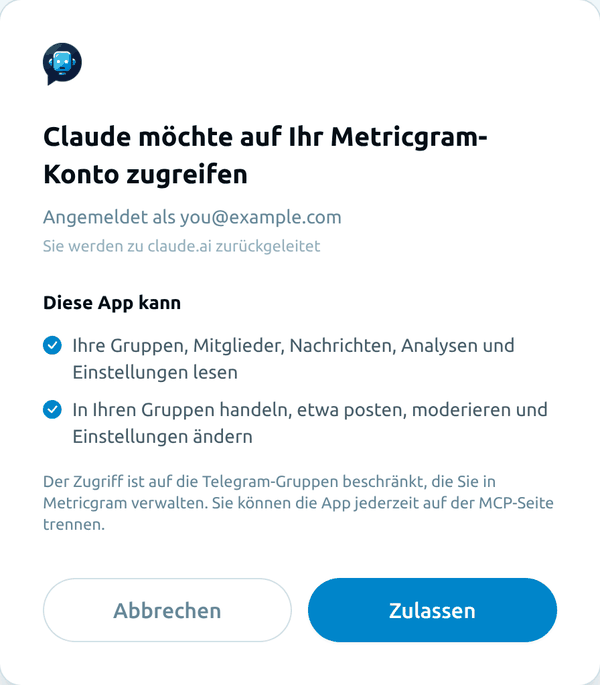
Die Seite zeigt:
- Die App, die Zugriff anfordert, und die Adresse, zu der Sie zurückgeleitet werden.
- Was die App tun darf: Lesen Ihrer Gruppen, Mitglieder, Nachrichten, Analysen und Einstellungen sowie Schreiben, also in Ihren Gruppen handeln, indem sie postet, moderiert oder Einstellungen ändert.
- Einen Warnhinweis, wenn Metricgram die App nicht verifiziert hat. Fahren Sie nur fort, wenn Sie die Verbindung selbst gestartet haben.
4. Ausprobieren
Fragen Sie Ihren Agenten zum Beispiel „Fasse die Aktivität dieser Woche in meiner Gruppe zusammen“ oder „Welche Mitglieder haben in den letzten 30 Tagen nichts geschrieben?“.
Verbundene Apps verwalten
Jede App, die Sie genehmigen, erscheint auf der MCP-Seite unter Verbundene Apps, mit ihren Berechtigungen und dem Datum, an dem Sie sie verbunden haben. Klicken Sie auf Trennen, um ihr den Zugriff sofort zu entziehen.

OAuth oder API-Schlüssel?
Nutzen Sie OAuth, wann immer Ihr Client es unterstützt: Sie müssen kein Geheimnis speichern und können die App jederzeit trennen. Für Clients ohne OAuth-Unterstützung erstellen Sie unter Integrationen > API einen API-Schlüssel und verwenden die Konfigurationsbeispiele auf der MCP-Seite. Der Artikel API- & MCP-Zugriff erklärt, wie Schlüssel und Berechtigungen funktionieren.
Fehlerbehebung
- „Ihr Konto benötigt einen aktiven Metricgram-Tarif, um KI-Agenten über MCP zu verbinden.“: MCP erfordert einen aktiven Plan oder die kostenlose Testphase.
- „Diese Verbindungsanfrage ist ungültig“: Die Anfrage ist abgelaufen oder wurde verändert. Starten Sie die Verbindung erneut in Ihrem KI-Client.
- Der Agent sieht eine Gruppe nicht: Der Zugriff ist auf die Telegram-Gruppen beschränkt, die Sie in Metricgram verwalten. Prüfen Sie, ob die Gruppe verbunden ist und der Bot noch Administrator ist.
- Der Agent kann nicht posten oder moderieren: Die Verbindung hat nur Lesezugriff. Trennen Sie sie und verbinden Sie sich erneut über einen Client, der Schreibzugriff anfordert.
War dieser Artikel hilfreich?
Vielen Dank für Ihr Feedback!