
Compte et facturation
Connecter un agent IA avec MCP et OAuth
Dans cet article
Connecter un agent IA avec MCP et OAuth
Le serveur MCP de Metricgram permet à des clients IA comme Claude, ChatGPT, Cursor ou Claude Code de travailler avec vos groupes Telegram : consulter les analyses et les membres, publier des messages, modérer et gérer les sujets. Avec OAuth, vous ne copiez aucune clé. Vous collez une URL, vous vous connectez à Metricgram et vous approuvez l'accès.
Le serveur MCP est inclus dans tous les forfaits payants et dans l'essai gratuit de 14 jours.
1. Copiez l'URL du serveur
Ouvrez Intégrations > MCP dans le panneau de gestion et copiez l'URL affichée dans l'encadré Se connecter avec OAuth :
https://metricgram.com/api/v1/mcp
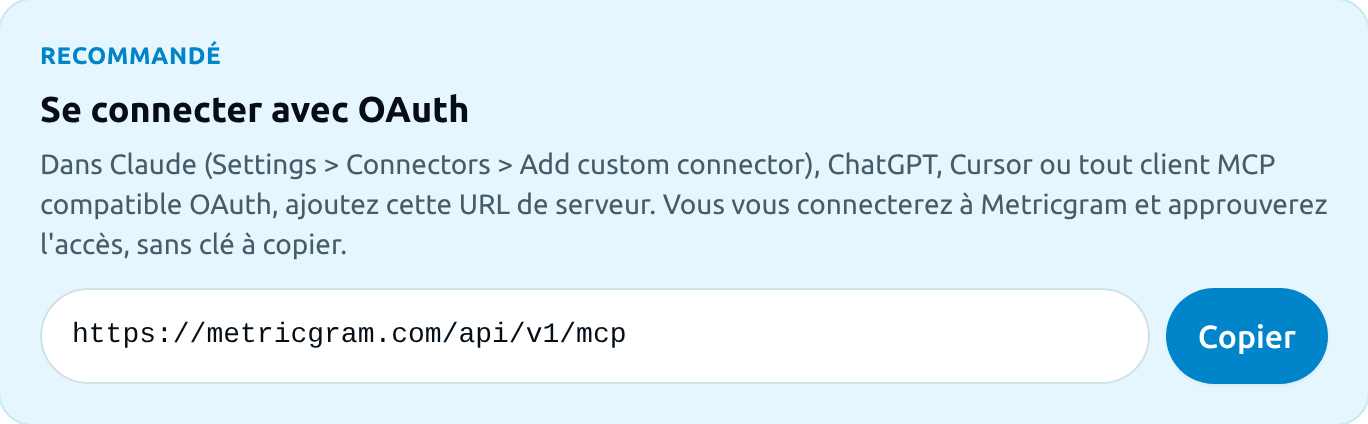
2. Ajoutez-la à votre client IA
- Claude : allez dans Settings > Connectors > Add custom connector (Paramètres > Connecteurs > Ajouter un connecteur personnalisé), collez l'URL et enregistrez.
- Claude Code : exécutez
claude mcp add --transport http metricgram https://metricgram.com/api/v1/mcp, puis tapez/mcppour vous connecter. - ChatGPT, Cursor et autres clients : ajoutez un nouveau serveur MCP (certains clients parlent de connecteur) avec la même URL et choisissez OAuth si le client vous demande une méthode d'authentification.
3. Connectez-vous et approuvez l'accès
Votre client ouvre une page Metricgram dans le navigateur. Connectez-vous si nécessaire, vérifiez le nom de l'application et ses permissions, puis cliquez sur Autoriser. Vous êtes renvoyé vers votre client et la connexion est prête.
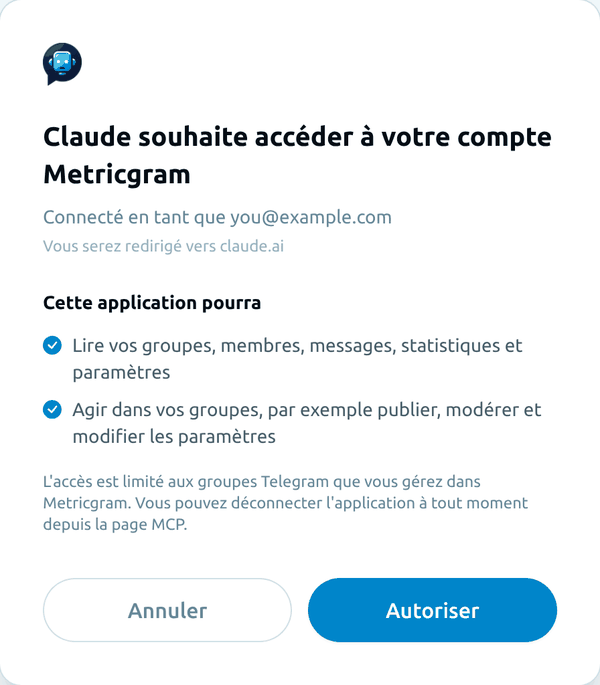
La page indique :
- L'application qui demande l'accès et l'adresse vers laquelle vous serez renvoyé.
- Ce que l'application pourra faire : Lecture, pour consulter vos groupes, membres, messages, analyses et paramètres, et Écriture, pour agir dans vos groupes en publiant, en modérant ou en modifiant les paramètres.
- Un avertissement lorsque Metricgram n'a pas vérifié l'application. Ne continuez que si vous avez lancé la connexion vous-même.
4. Essayez
Demandez à votre agent par exemple « Résume l'activité de cette semaine dans mon groupe » ou « Quels membres n'ont rien écrit depuis 30 jours ? ».
Gérer les applications connectées
Chaque application que vous approuvez apparaît sous Applications connectées sur la page MCP, avec ses permissions et la date à laquelle vous l'avez connectée. Cliquez sur Déconnecter pour lui retirer l'accès immédiatement.

OAuth ou clé API ?
Utilisez OAuth dès que votre client le prend en charge : il n'y a aucun secret à conserver et vous pouvez déconnecter l'application à tout moment. Pour les clients qui ne gèrent pas OAuth, créez une clé API dans Intégrations > API et utilisez les exemples de configuration de la page MCP. L'article Accès API & MCP explique le fonctionnement des clés et de leurs permissions.
Dépannage
- « Votre compte doit disposer d'un forfait Metricgram actif pour connecter des agents IA via MCP. » : MCP nécessite un forfait actif ou l'essai gratuit.
- « Cette demande de connexion n'est pas valide » : la demande a expiré ou a été modifiée. Relancez la connexion depuis votre client IA.
- L'agent ne voit pas un groupe : l'accès est limité aux groupes Telegram que vous gérez dans Metricgram. Vérifiez que le groupe est connecté et que le bot est toujours administrateur.
- L'agent ne peut ni publier ni modérer : la connexion n'a qu'un accès en lecture. Déconnectez-la, puis reconnectez-vous depuis un client qui demande l'accès en écriture.
Cet article vous a-t-il été utile ?
Merci pour votre retour !