
アカウントと設定
MCPとOAuthでAIエージェントを接続する
この記事の内容
MCPとOAuthでAIエージェントを接続する
MetricgramのMCPサーバーを使うと、Claude、ChatGPT、Cursor、Claude CodeなどのAIクライアントがTelegramグループを操作できるようになります。分析データやメンバーの確認、メッセージの投稿、モデレーション、トピックの管理が可能です。OAuthならキーをコピーする必要はありません。URLを1つ貼り付けてMetricgramにログインし、アクセスを承認するだけです。
MCPサーバーは すべての有料プラン と14日間の無料トライアルに含まれています。
1. サーバーURLをコピーする
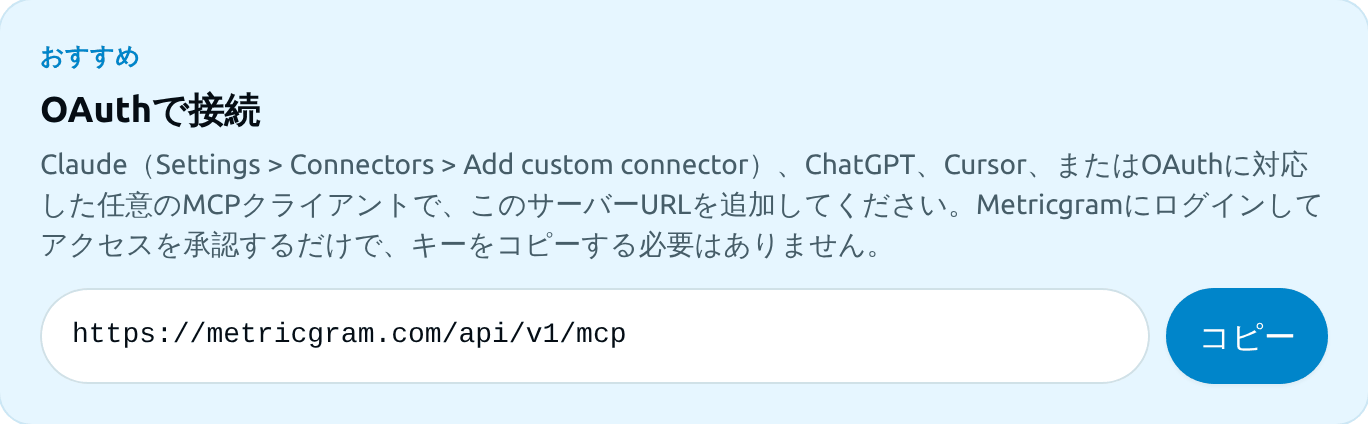
管理画面で 連携 > MCP を開き、OAuthで接続 ボックスに表示されているURLをコピーします。
https://metricgram.com/api/v1/mcp
2. AIクライアントに追加する
- Claude:Settings > Connectors > Add custom connector(設定 > コネクタ > カスタムコネクタを追加)を開き、URLを貼り付けて保存します。
- Claude Code:
claude mcp add --transport http metricgram https://metricgram.com/api/v1/mcpを実行し、続けて/mcpと入力してログインします。 - ChatGPT、Cursor、その他のクライアント:同じURLで新しいMCPサーバー(クライアントによってはコネクタと呼ばれます)を追加し、認証方法を聞かれたらOAuthを選びます。
3. ログインしてアクセスを承認する
クライアントがブラウザでMetricgramのページを開きます。必要に応じてログインし、アプリ名と権限を確認してから 許可 をクリックします。クライアントに戻ると、接続は完了しています。
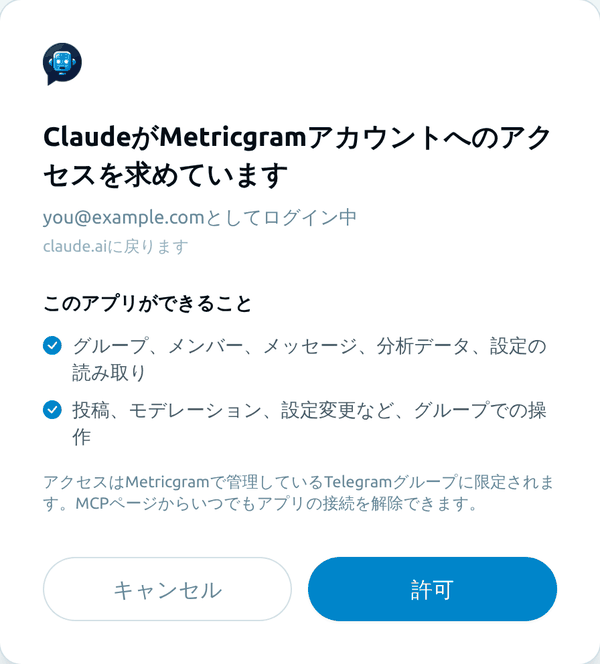
このページには次の内容が表示されます。
- アクセスを求めているアプリと、承認後に戻る先のアドレス。
- アプリができること:グループ、メンバー、メッセージ、分析データ、設定の 読み取り と、投稿、モデレーション、設定変更によってグループ内で操作する 書き込み。
- Metricgramがアプリを確認していない場合の警告。自分で接続を開始した場合にのみ続行してください。
4. 試してみる
エージェントに「今週のグループのアクティビティをまとめて」や「過去30日間に一度も投稿していないメンバーは?」のように頼んでみましょう。
接続済みのアプリを管理する
承認したアプリはすべて、MCPページの 接続済みのアプリ に、権限と接続した日付とともに表示されます。接続を解除 をクリックすると、そのアプリのアクセスをすぐに取り消せます。

OAuthとAPIキーのどちらを使う?
クライアントが対応していれば、OAuthを使いましょう。保管すべきシークレットがなく、いつでもアプリの接続を解除できます。OAuthに対応していないクライアントでは、連携 > API でAPIキーを作成し、MCPページの設定例を使ってください。キーと権限スコープの仕組みについては、API & MCP アクセス の記事で説明しています。
トラブルシューティング
- 「MCPでAIエージェントを接続するには、有効なMetricgramプランが必要です。」:MCPを使うには有効なプランまたは無料トライアルが必要です。
- 「この接続リクエストは無効です」:リクエストの有効期限が切れたか、内容が変更されています。AIクライアントから接続をやり直してください。
- エージェントにグループが表示されない:アクセスできるのは、Metricgramで管理しているTelegramグループだけです。グループが接続されていること、ボットがまだ管理者であることを確認してください。
- エージェントが投稿やモデレーションをできない:接続に読み取り権限しかありません。接続を解除し、書き込み権限を求めるクライアントから接続し直してください。
この記事は役に立ちましたか?
ご意見ありがとうございます!