
Cuenta y Configuración
Conectar un agente de IA con MCP y OAuth
En este artículo
Conectar un agente de IA con MCP y OAuth
El servidor MCP de Metricgram permite que clientes de IA como Claude, ChatGPT, Cursor o Claude Code trabajen con tus grupos de Telegram: consultar la analítica y los miembros, publicar mensajes, moderar y gestionar temas. Con OAuth no copias ninguna clave. Pegas una URL, inicias sesión en Metricgram y apruebas el acceso.
El servidor MCP está incluido en todos los planes de pago y en la prueba gratuita de 14 días.
1. Copia la URL del servidor
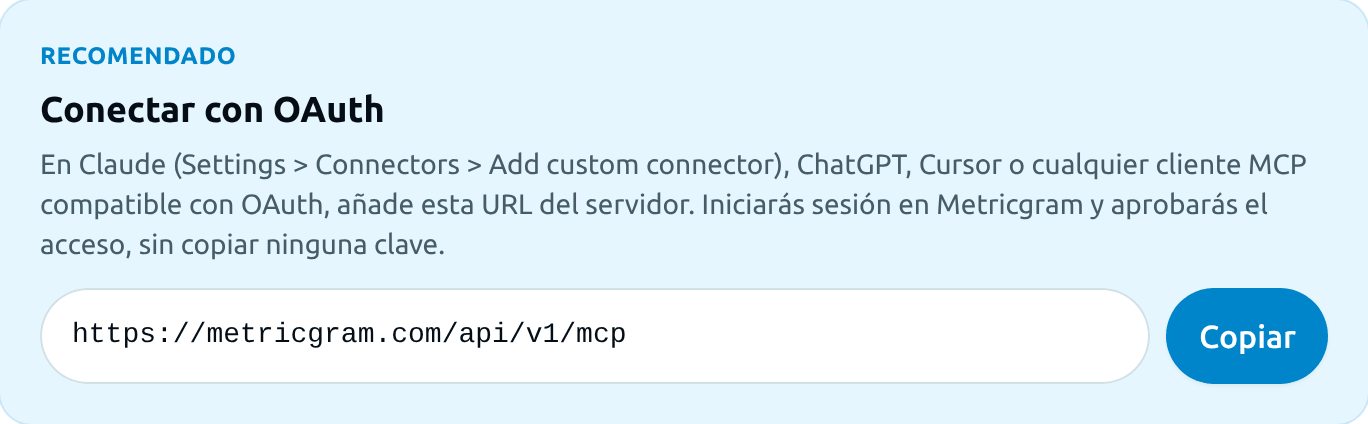
Abre Integraciones > MCP en el panel de gestión y copia la URL del recuadro Conectar con OAuth:
https://metricgram.com/api/v1/mcp
2. Añádela a tu cliente de IA
- Claude: ve a Settings > Connectors > Add custom connector (Ajustes > Conectores > Añadir conector personalizado), pega la URL y guarda.
- Claude Code: ejecuta
claude mcp add --transport http metricgram https://metricgram.com/api/v1/mcpy después escribe/mcppara iniciar sesión. - ChatGPT, Cursor y otros clientes: añade un nuevo servidor MCP (algunos clientes lo llaman conector) con la misma URL y elige OAuth si el cliente te pide un método de autenticación.
3. Inicia sesión y aprueba el acceso
Tu cliente abre una página de Metricgram en el navegador. Inicia sesión si hace falta, comprueba el nombre de la aplicación y sus permisos, y haz clic en Permitir. Volverás a tu cliente con la conexión lista.
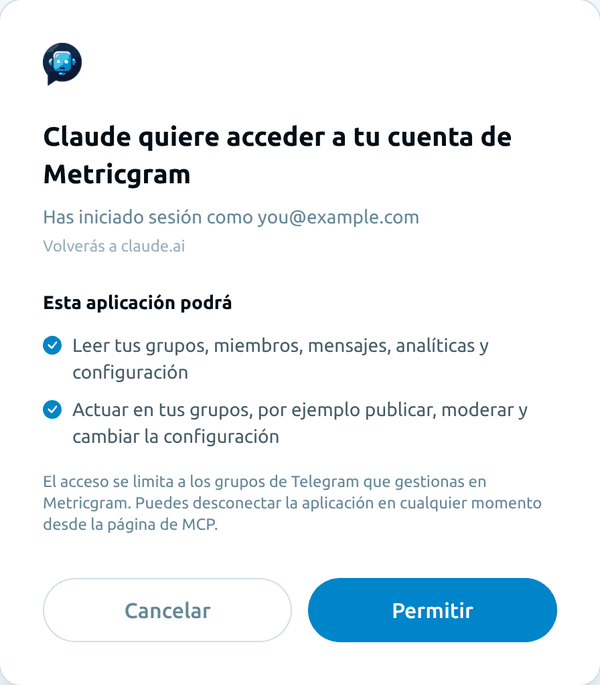
La página muestra:
- La aplicación que solicita acceso y la dirección a la que volverás después.
- Lo que podrá hacer la aplicación: Lectura, para ver tus grupos, miembros, mensajes, analítica y ajustes, y Escritura, para actuar en tus grupos publicando, moderando o cambiando ajustes.
- Un aviso cuando Metricgram no ha verificado la aplicación. Continúa solo si has iniciado tú la conexión.
4. Pruébalo
Pide a tu agente algo como "Resume la actividad de esta semana en mi grupo" o "¿Qué miembros no han escrito en los últimos 30 días?".
Gestionar las aplicaciones conectadas
Cada aplicación que apruebas aparece en Aplicaciones conectadas, en la página MCP, con sus permisos y la fecha en que la conectaste. Haz clic en Desconectar para retirarle el acceso al instante.

¿OAuth o clave de API?
Usa OAuth siempre que tu cliente lo admita: no hay ningún secreto que guardar y puedes desconectar la aplicación cuando quieras. Para clientes sin soporte de OAuth, crea una clave de API en Integraciones > API y usa los ejemplos de configuración de la página MCP. El artículo Acceso API & MCP explica cómo funcionan las claves y sus permisos.
Solución de problemas
- "Tu cuenta necesita un plan de Metricgram activo para conectar agentes de IA mediante MCP.": MCP requiere un plan activo o la prueba gratuita.
- "Esta solicitud de conexión no es válida": la solicitud ha caducado o se ha modificado. Vuelve a iniciar la conexión desde tu cliente de IA.
- El agente no ve un grupo: el acceso se limita a los grupos de Telegram que gestionas en Metricgram. Comprueba que el grupo está conectado y que el bot sigue siendo administrador.
- El agente no puede publicar ni moderar: la conexión solo tiene acceso de lectura. Desconéctala y vuelve a conectarla desde un cliente que solicite acceso de escritura.
¿Te resultó útil este artículo?
¡Gracias por tu opinión!